
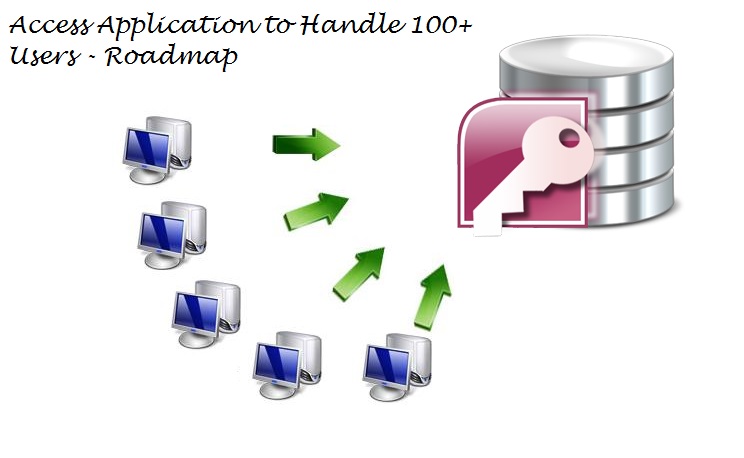
Si bien en teoría Access puede admitir 255 conexiones simultáneas, en realidad, los cuellos de botella surgen incluso en 20 a 25 usuarios simultáneos. En este artículo, planificamos la implementación de manera que 100 usuarios puedan ser admitidos simultáneamente.
Muchas pequeñas empresas tienden a crecer con el tiempo, tanto en tamaño como en número de empleados. Dado que Access es la base de datos preferida por los usuarios de pequeñas empresas, existen numerosos casos en los que quienes utilizan Access en su empresa descubren de repente que su aplicación empresarial necesita gestionar a numerosos usuarios simultáneamente. Si bien algunos expertos sugieren abandonar Access por completo si se tienen, por ejemplo, entre 50 y 100 usuarios simultáneos, esta decisión puede resultar difícil para las pequeñas empresas. Crear una nueva aplicación desde cero, además con una plataforma de base de datos diferente, puede resultar costoso. En estos casos, conviene utilizar MS Access de forma óptima; una aplicación de Access bien diseñada puede incluso gestionar 200 usuarios simultáneos. Siga la siguiente guía para asegurarse de que su aplicación de Access pueda gestionar a varios usuarios al mismo tiempo.
1. Divida la base de datos de Access y use privilegios para restringir el acceso de escritura.
Si desea admitir numerosos usuarios, es muy probable que esté utilizando una base de datos de acceso dividido. En caso de que no lo haya hecho, divida inmediatamente la base de datos con la interfaz de usuario de front-end que se implementa en las máquinas de los usuarios, mientras que el repositorio de datos de back-end se mantiene en una máquina diferente. En caso de que necesite ayuda sobre cómo dividir su aplicación de Access, intente visitar el sitio de soporte de Microsoft.
En el modelo de base de datos dividida, utilice los privilegios de usuario para otorgar autoridad de escritura a un número limitado de usuarios mientras permite la autoridad de lectura para todo lo demás. Es posible que no todos en su oficina necesiten ingresar datos y, por lo tanto, puede limitar a estas personas para que solo vean el acceso.
2. Diseñe formularios de entrada efectivos y use validaciones adecuadas
La cantidad de datos que se mueven durante las sesiones simultáneas puede afectar el rendimiento de una aplicación de Access. Asegúrese de que los formularios de entrada estén bien diseñados y no contengan campos de datos inútiles. Si es posible, evite las opciones de archivos adjuntos en los formularios de entrada.
3. Restringir el tamaño de los gráficos
En caso de que esté utilizando imágenes, especialmente ingresando archivos de imagen, asegúrese de restringir su tamaño.
4. Aplicar las opciones correctas de bloqueo de registros
En una solución de acceso multiusuario, es fundamental elegir la opción correcta de bloqueo de registros. Elija el modo abierto predeterminado como Compartido mientras necesita registrar el bloqueo predeterminado en Registro editado. Para acceder a estas opciones, visite el menú Archivo y vaya a Configuración del cliente en la pestaña Opciones.
5. Cumplir con las mejores prácticas de optimización de acceso estándar
Para garantizar el correcto funcionamiento de la aplicación, es necesario seguir las mejores prácticas estándar de Access. Estas incluyen el uso de tablas temporales cuando sea necesario, índices más pequeños y la compactación periódica de la base de datos.
Prepárese para contingencias
Cuando su aplicación está siendo utilizada por varios usuarios en cualquier momento, siempre existe la posibilidad de errores y fallas en la base de datos. A pesar de sus mejores esfuerzos, es posible que no pueda evitar un bloqueo de MS Access. Para evitar incidentes de pérdida de datos debido a accdb corrupto o errores mdb, considere mantener una herramienta de recuperación de Access como DataNumen Access Repair práctico.
Introducción del autor:
Vivian Stevens es experta en recuperación de datos en DataNumen, Inc., que es el líder mundial en tecnologías de recuperación de datos, incluyendo corrección de sql y productos de software de recuperación de Excel. Para más información visite www.datanumen.com