
Si una tarea de Outlook contiene muchos archivos adjuntos, para extraerlos y guardarlos en una carpeta local, en general, debe guardarlos uno por uno manualmente. Sin embargo, en este artículo, presentaremos un método para guardar por lotes todos los archivos adjuntos de una sola vez.
A veces, puede recibir una tarea asignada de otra persona. Y esta tarea puede contener varios adjuntos importantes en su cuerpo. Ante tal tarea, es posible que deba extraer y guardar estos archivos adjuntos en una carpeta de Windows. Sin embargo, a diferencia del correo electrónico, no puede guardarlos en lotes de forma predeterminada. Outlook solo le permite guardar uno por uno. Obviamente, será demasiado tedioso si hay demasiados archivos adjuntos. Por lo tanto, aquí presentaremos una forma de permitirle realizar esta tarea de forma masiva.
Guardar por lotes todos los archivos adjuntos de una tarea en una carpeta de Windows
- Desde el principio, inicie la aplicación Outlook.
- Luego, active el editor de Outlook VBA con referencia a "Cómo ejecutar código VBA en su Outlook".
- A continuación, copie el siguiente código en un módulo no utilizado.
Sub BatchSaveAttachmentsFromTask()
    Dim objTask As Outlook.TaskItem
    Dim objShell, objWindowsFolder As Object
    Dim strWindowsFolder As String
    Dim objAttachment As Outlook.Attachment
    Dim strFolder, strFilePath As String

    'Get the task
    Select Case Outlook.Application.ActiveWindow.Class
           Case olInspector
                Set objTask = ActiveInspector.CurrentItem
           Case olExplorer
                Set objTask = ActiveExplorer.Selection.Item(1)
    End Select

    'Select a Windows folder for saving extracted attachments
    Set objShell = CreateObject("Shell.Application")
    Set objWindowsFolder = objShell.BrowseForFolder(0, "Select a folder to save Tasks' attachments:", 0, "")

    If Not objWindowsFolder Is Nothing Then
       strWindowsFolder = objWindowsFolder.self.Path & "\"

       If objTask.Attachments.Count > 0 Then

          For Each objAttachment In objTask.Attachments
              strFilePath = strWindowsFolder & objAttachment.FileName
              objAttachment.SaveAsFile strFilePath
          Next
       End If

       Shell "Explorer.exe" & " " & strWindowsFolder, vbNormalFocus
    End If
End Sub
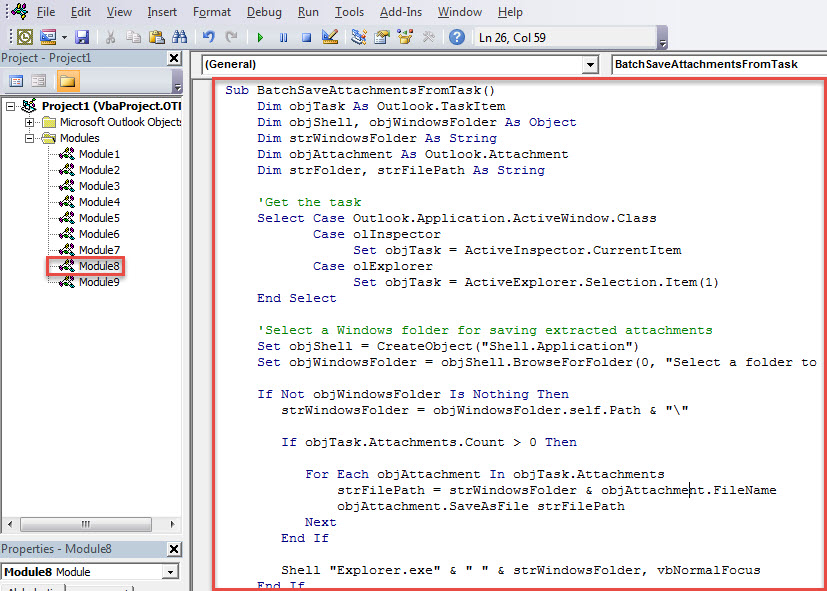
- Posteriormente, salga del editor de VBA.
- Después de eso, agregue esta macro a la barra de herramientas de acceso rápido o cinta.
- Eventualmente, puedes intentarlo.
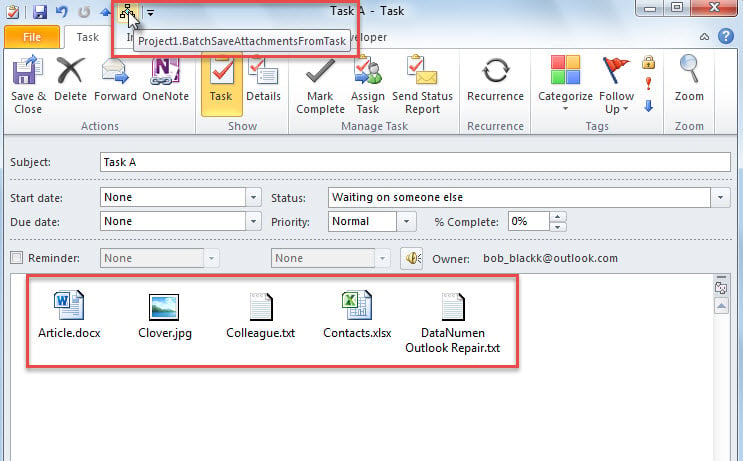
- En primer lugar, seleccione o abra una tarea.
- Luego, haga clic en el botón de macro recién agregado.

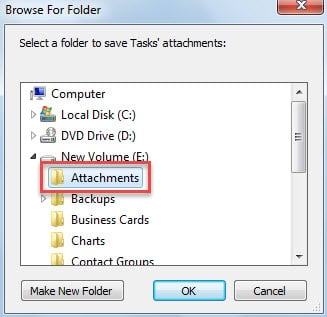
- En el cuadro de diálogo emergente, seleccione una carpeta de Windows según sus necesidades.
- Luego, haga clic en "Aceptar".

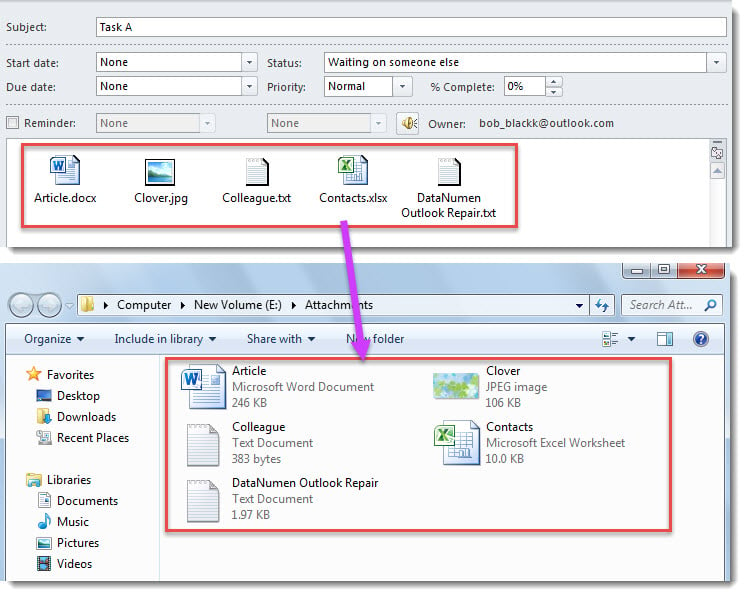
- De inmediato, se mostrará la carpeta de Windows, en la que puede encontrar los archivos adjuntos extraídos.

Hacer frente a los inquietantes problemas de Outlook
Como todos sabemos, el archivo PST de Outlook es susceptible a varios errores y corrupción. Por ejemplo, si cierra Outlook incorrectamente con frecuencia o descarga archivos maliciosos, su archivo PST de Outlook puede volverse inaccesible algún día. En ese momento, incluso la herramienta de reparación de la bandeja de entrada no puede ayudarlo. A lo que puede recurrir es más experimentado y confiable Corrección de PST software, como DataNumen Outlook Repair. Puede extraer el máximo de datos de Outlook de un archivo PST en poco tiempo.
Introducción del autor:
Shirley Zhang es experta en recuperación de datos en DataNumen, Inc., que es el líder mundial en tecnologías de recuperación de datos, incluyendo reparar SQL Server y productos de software de reparación de Outlook. Para más información visite www.datanumen.com