
Si necesita restaurar las categorías de color a la configuración inicial o eliminar por lotes todas las categorías de color existentes, puede consultar este artículo. Aquí te enseñaremos cómo conseguirlos con facilidad.
Para clasificar los elementos de Outlook, puede usar la función "Categorías de color". De forma predeterminada, ofrece 6 categorías predefinidas: "Categoría roja", "Categoría azul", "Categoría amarilla", "Categoría verde", etc. Sin embargo, puede cambiar los nombres de las categorías, agregar o eliminar categorías de color según lo desee. Así, es posible que las categorías de color de su Outlook estén personalizadas a su gusto. Si desea restaurarlas o eliminarlas todas para volver a crearlas, siga leyendo. Aquí le mostraremos los métodos más efectivos.
Restablecer categorías de color
- Primero, sal de tu aplicación de Outlook.
- A continuación, haga clic en “Inicio” para abrir el “Menú de inicio”.
- A continuación, haga clic en el cuadro de búsqueda.
- E ingrese la siguiente línea de comando: outlook.exe / cleancategories
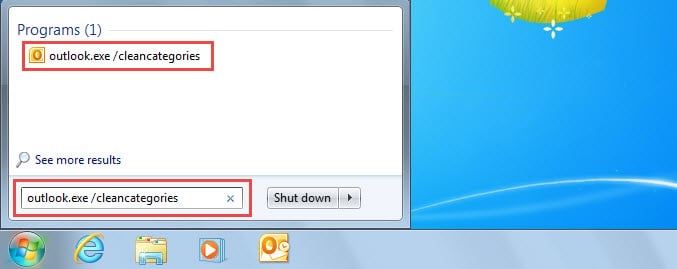
- Después de eso, presione el botón "Enter".
- Outlook se iniciará inmediatamente.
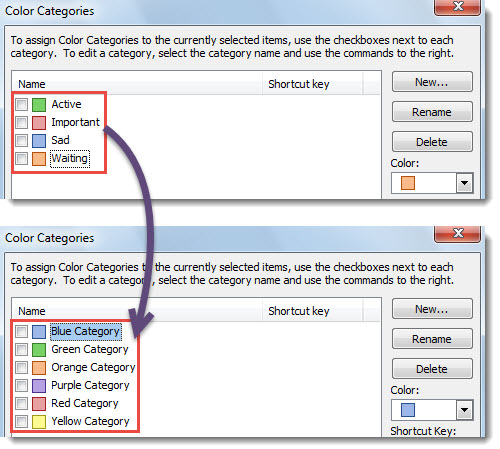
- Ahora, puede comprobar las "Categorías de color", que se han restaurado a la configuración original, como se muestra en la siguiente figura.

Eliminar por lotes todas las categorías de color
- Para empezar, en Outlook, pulse “Alt + F11” para abrir el editor de VBA.
- Luego, copie y pegue el siguiente código en un módulo.
Sub DeleteAllColorCategories()
    Dim objCategories As Outlook.Categories
    Dim objCategory As Outlook.Category
    Dim i As Long
    Dim objTempMail As Outlook.MailItem

    Set objCategories = Outlook.Application.Session.Categories

    'Delete all the color categories
    For i = objCategories.Count To 1 Step -1
        Set objCategory = objCategories.Item(i)
        objCategories.Remove (objCategory.Name)
    Next

   'Display the color categories dialog box
    Set objTempMail = Outlook.Application.CreateItem(olMailItem)
    objTempMail.ShowCategoriesDialog
    objTempMail.Close olDiscard
End Sub
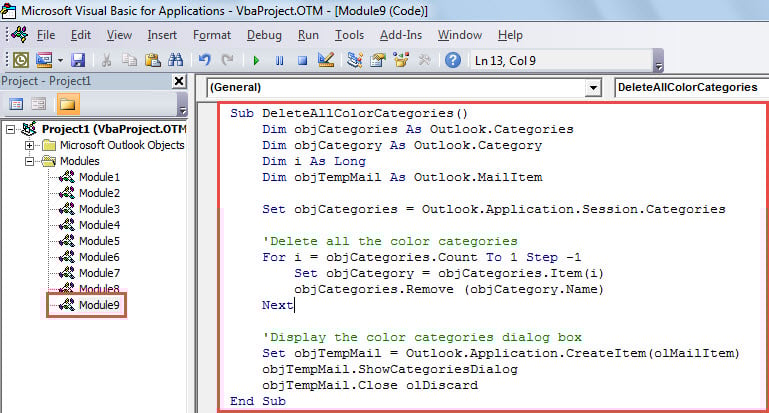
- Posteriormente, presione la tecla "F5" para ejecutar esta macro.
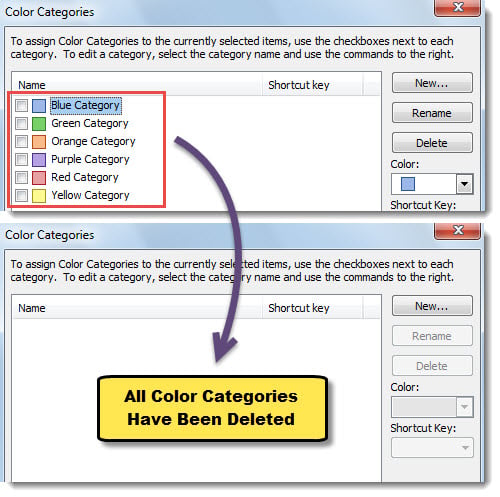
- Una vez finalizada la macro, se mostrará el cuadro de diálogo "Categorías de color".
- Como puede ver, se han eliminado todas las categorías.

Resuelva los irritantes problemas de Outlook
Como todos sabemos, MS Outlook es susceptible a errores y corrupción. Afortunadamente, Outlook viene equipado con una herramienta de reparación incorporada: Scanpst.exe. Por lo tanto, ante pequeños problemas, simplemente puede utilizarlo. Sin embargo, cuando se trata de problemas graves, como Corrupción PST, no te ayudará. En esa circunstancia, no tiene más remedio que hacer uso de una herramienta externa más experimentada y confiable, como DataNumen Outlook Repair. Ha superado a sus rivales debido a su alta tasa de recuperación, así como a su facilidad de operación.
Introducción del autor:
Shirley Zhang es experta en recuperación de datos en DataNumen, Inc., que es el líder mundial en tecnologías de recuperación de datos, incluyendo recuperar sql y productos de software de reparación de Outlook. Para más información visite www.datanumen.com