
Es posible que no desee ver las tareas completadas en las carpetas de tareas. Por lo tanto, este artículo le enseñará cómo permitir que Outlook oculte automáticamente las tareas completadas.
En la vista predeterminada de la carpeta Tareas de Outlook, las tareas completadas no se ocultan. Por lo tanto, la carpeta Tareas siempre está repleta de tareas completadas. Dado que estas tareas ya no son útiles en cierta medida, es posible que desee configurar Outlook para que las oculte automáticamente. Para mostrar u ocultar elementos, la forma más práctica es configurar filtros de vista. A continuación, le enseñaremos paso a paso cómo crear un filtro de vista para ocultar las tareas completadas.
Ocultar automáticamente las tareas completadas
- Para empezar, abre Outlook como de costumbre.
- Luego, acceda al panel de navegación "Tareas".
- A continuación, abra una carpeta de tareas.
- Después de eso, cambie a la pestaña "Ver" y haga clic en el botón "Ver configuración".
- En el siguiente cuadro de diálogo "Configuración de vista avanzada", haga clic en el botón "Filtro".
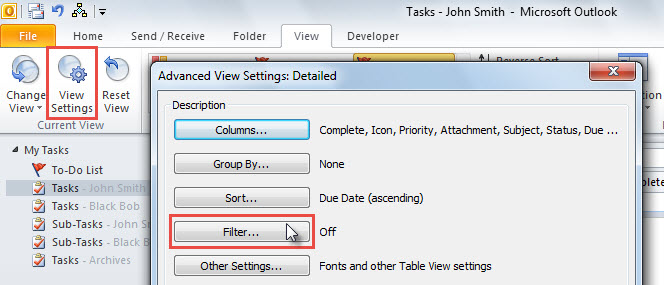
- A continuación, accederá al cuadro de diálogo "Filtro".
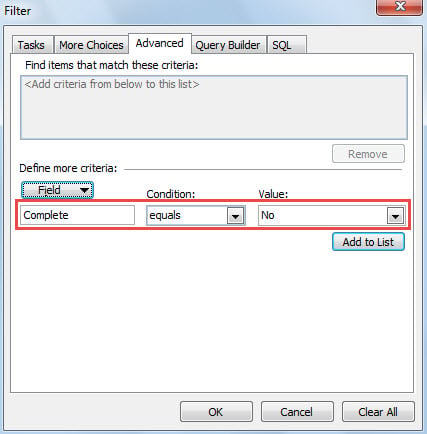
- En él, cambie a la pestaña "Avanzado".
- Luego, haga clic en el botón "Campo" y seleccione "Todos los campos de tareas"> "Completar".
- Más tarde, asegúrese de que "Condición" sea "igual" y "Valor" sea "no".

- Luego, haga clic en el botón "Agregar a la lista" para agregar este filtro de vista.
- Por último, haga clic en una serie de "Aceptar" para guardar este filtro.
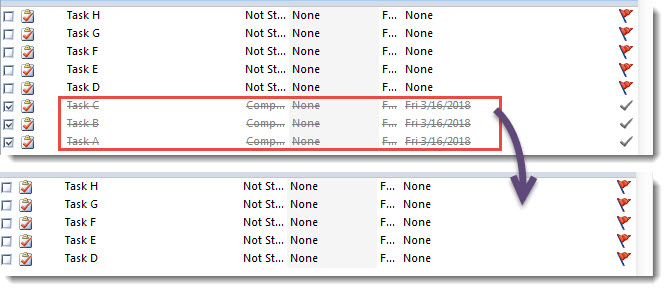
- Después de regresar a la lista de tareas, puede ver que todas las tareas completadas se han ocultado.

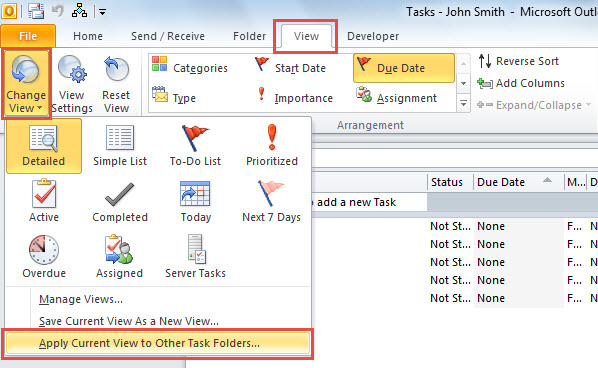
Nota: Si desea ocultar automáticamente las tareas completadas en otra carpeta de tareas, puede aplicar la vista a otras carpetas siguiendo los pasos a continuación.
- En primer lugar, en la pestaña "Ver", haga clic en el botón "Cambiar vista".
- Luego, seleccione "Aplicar vista actual a otras carpetas de tareas".

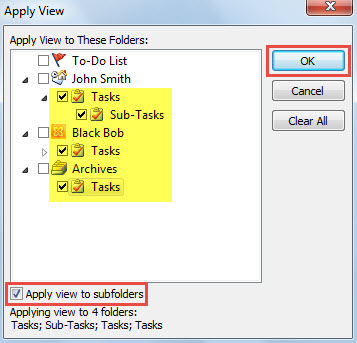
- En el cuadro de diálogo emergente, seleccione las otras carpetas de tareas y habilite "Aplicar vista a subcarpetas".

- Finalmente, haga clic en "Aceptar" para activar "Ver copia".
Procesar la angustiosa pérdida de datos de Outlook
¿Alguna vez te has enfrentado a la corrupción o pérdida de datos en Outlook? Es uno de los peores problemas que los usuarios de Outlook prefieren evitar. Sin embargo, en realidad, este problema puede ocurrir en cualquier momento debido a múltiples factores, como fallos de software, problemas de hardware, errores humanos, cortes de energía repentinos, etc. Por lo tanto, si pretendes usar Outlook durante mucho tiempo, es mejor que consigas una copia de seguridad externa robusta. Reparación de PST herramienta, como DataNumen Outlook Repair. Puede ayudarlo a deshacerse de la dolorosa pérdida de datos de Outlook sin esfuerzo.
Introducción del autor:
Shirley Zhang es experta en recuperación de datos en DataNumen, Inc., que es el líder mundial en tecnologías de recuperación de datos, incluyendo corrupción sql y productos de software de reparación de Outlook. Para más información visite www.datanumen.com