
Algunos usuarios desean que Outlook tome automáticamente la primera línea del cuerpo del correo electrónico como asunto al enviar un correo electrónico que no tiene asunto. Ahora, en este artículo, presentaremos un método para realizarlo a través del código VBA.
Con frecuencia, varios usuarios se olvidan de ingresar el asunto al redactar y enviar un correo electrónico. Por lo tanto, por lo general, esperan que Outlook pueda completar automáticamente el asunto en la primera línea del cuerpo del correo electrónico si el correo electrónico saliente no tiene asunto. A continuación, compartiremos un método fácil y práctico con usted.
Tomar automáticamente la primera línea del cuerpo como asunto antes de enviar un correo electrónico sin asunto
- Desde el principio, inicie la aplicación Outlook.
- Luego, siguiendo los pasos en "Cómo ejecutar código VBA en su Outlook“, Puede acceder al editor de VBA.
- A continuación, en el editor de VBA, agregue la referencia a “Biblioteca de objetos de MS Word” de acuerdo con “Cómo agregar una referencia a una biblioteca de objetos en VBA".
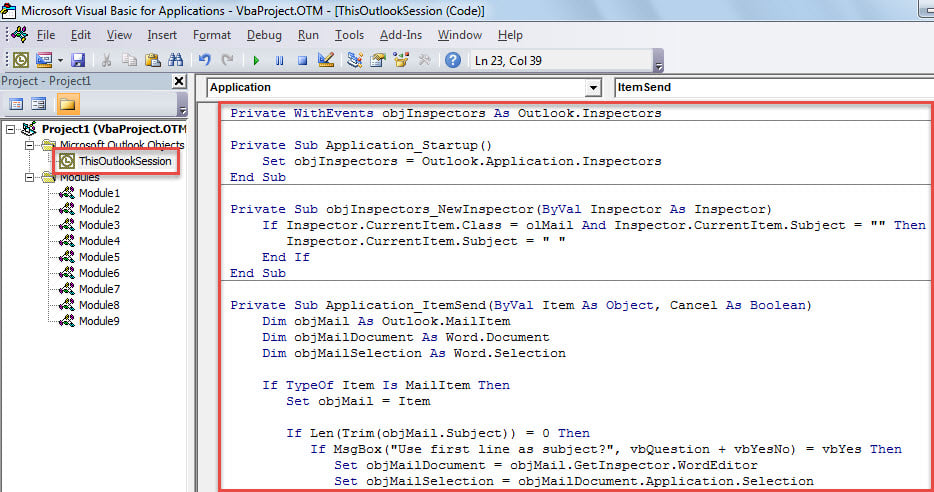
- Luego, copie el código a continuación en el proyecto "ThisOutlookSession".
Private WithEvents objInspectors As Outlook.Inspectors

Private Sub Application_Startup()
    Set objInspectors = Outlook.Application.Inspectors
End Sub

Private Sub objInspectors_NewInspector(ByVal Inspector As Inspector)
    If Inspector.CurrentItem.Class = olMail And Inspector.CurrentItem.Subject = "" Then
       Inspector.CurrentItem.Subject = " "
    End If
End Sub

Private Sub Application_ItemSend(ByVal Item As Object, Cancel As Boolean)
    Dim objMail As Outlook.MailItem
    Dim objMailDocument As Word.Document
    Dim objMailSelection As Word.Selection

    If TypeOf Item Is MailItem Then
       Set objMail = Item

       If Len(Trim(objMail.Subject)) = 0 Then
          If MsgBox("No subject! Whether to take first line as subject?", vbQuestion + vbYesNo) = vbYes Then
             Set objMailDocument = objMail.GetInspector.WordEditor
             Set objMailSelection = objMailDocument.Application.Selection

             objMailDocument.Range(0, 0).Select
             objMailSelection.MoveEnd wdLine

             'Take first line of body as subject
             objMail.Subject = objMailSelection.Text
          End If
       End If
     End If
End Sub
- Después de eso, coloque el cursor en la subrutina “Application_Startup” y presione “F5”.
- Finalmente, puedes intentarlo.
- Al principio, cree y redacte un correo electrónico con solo el asunto vacío.
- Luego, haga clic en el botón "Enviar".
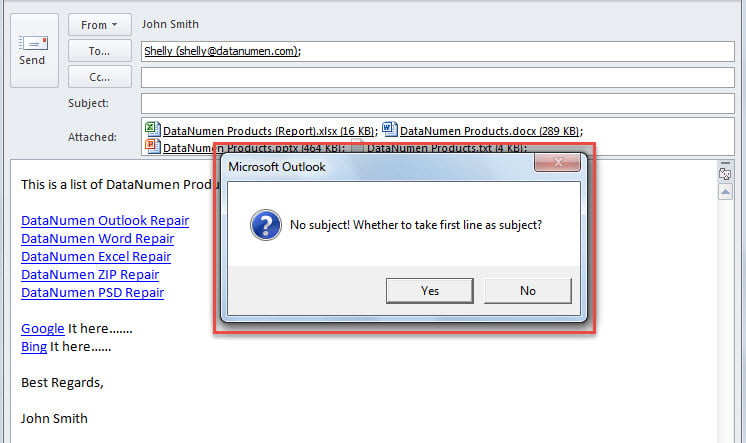
- Más tarde, recibirá un mensaje que le preguntará si debe tomar la primera línea del cuerpo como asunto.

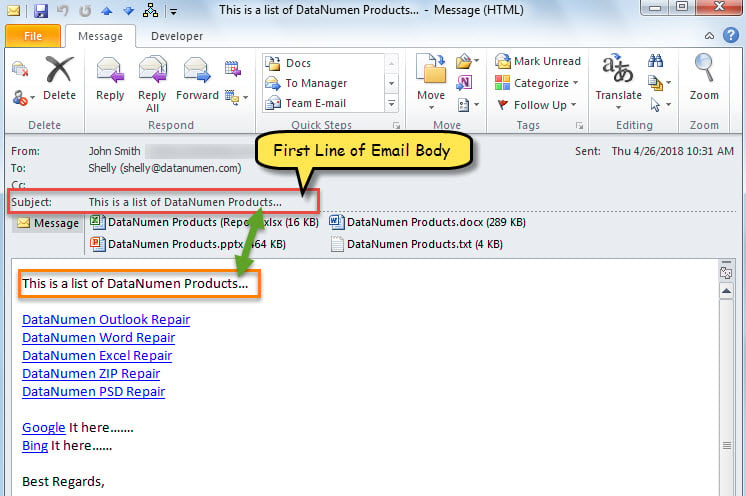
- Siempre que seleccione el botón "Sí", la primera línea del cuerpo del correo electrónico se extraerá y se utilizará como asunto y se enviará el correo electrónico.

Mantenga sus datos de Outlook seguros
Absolutamente, hay varios correos electrónicos importantes y otros elementos en su Outlook. Por lo tanto, no debe estar dispuesto a encontrarse con la pérdida de datos de Outlook. Luego, debe tomar algunas acciones, como hacer copias de seguridad de datos regulares de su Outlook, aprender a usar la herramienta de reparación incorporada para arreglar Outlook errores y la preparación de una sólida utilidad de recuperación externa. DataNumen Outlook Repair es una buena opción debido a su alta tasa de recuperación de PST.
Introducción del autor:
Shirley Zhang es experta en recuperación de datos en DataNumen, Inc., que es el líder mundial en tecnologías de recuperación de datos, incluyendo recuperación de sql y productos de software de reparación de Outlook. Para más información visite www.datanumen.com