
Tal vez siempre programe sus reuniones en el mismo lugar, como la sala de conferencias específica de su empresa. Si es así, es posible que desee configurar la sala como la ubicación predeterminada para todas las reuniones que creó en Outlook. Este artículo te ayudará a conseguirlo.
Cuando crea una reunión de Outlook, debe ingresar o seleccionar una ubicación. De lo contrario, recibirá una advertencia sobre la ubicación vacía. Si está acostumbrado a realizar las reuniones que inicia en una ubicación específica, como la misma sala, tal vez desee configurar la sala como la ubicación predeterminada de la reunión. Ahora, a continuación, compartiremos contigo un método para que te des cuenta.
Establecer automáticamente la ubicación predeterminada para las reuniones que organiza
- Para empezar, active el editor VBA de Outlook de acuerdo con “Cómo ejecutar código VBA en su Outlook:.
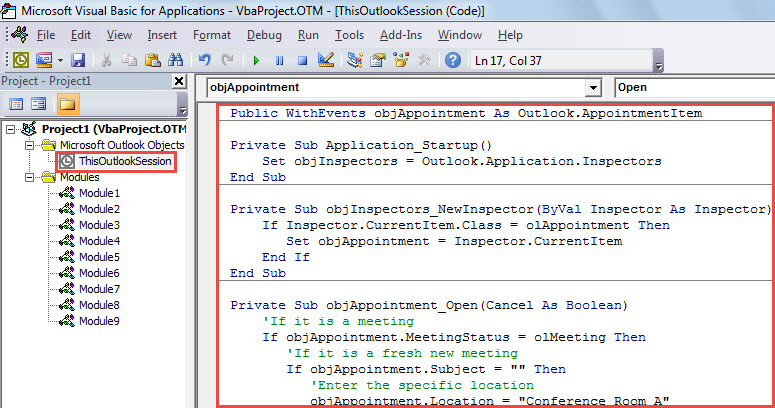
- Luego, en el editor de VBA, copie el siguiente código en el proyecto "ThisOutlookSession".
Public WithEvents objInspectors As Outlook.Inspectors
Public WithEvents objAppointment As Outlook.AppointmentItem

Private Sub Application_Startup()
    Set objInspectors = Outlook.Application.Inspectors
End Sub

Private Sub objInspectors_NewInspector(ByVal Inspector As Inspector)
    If Inspector.CurrentItem.Class = olAppointment Then
       Set objAppointment = Inspector.CurrentItem
    End If
End Sub

Private Sub objAppointment_Open(Cancel As Boolean)
    'If it is a meeting
    If objAppointment.MeetingStatus = olMeeting Then
       'If it is a fresh new meeting
       If objAppointment.Subject = "" Then
          'Enter the specific location
          objAppointment.Location = "Conference Room A"
       End If
    Else
       objAppointment.Location = ""
    End If
End Sub

Private Sub objAppointment_PropertyChange(ByVal Name As String)
    'If you change an appointment into a meeting
    If Name = "MeetingStatus" Then
       If objAppointment.MeetingStatus = olMeeting Then
          'Enter the specific location
          objAppointment.Location = "Conference Room A"
       Else
          objAppointment.Location = ""
       End If
    End If
End Sub
- Después, salga del editor de VBA y reinicie Outlook para activar esta macro.
- Hasta ahora, ha establecido correctamente una ubicación predeterminada para las reuniones que organiza.
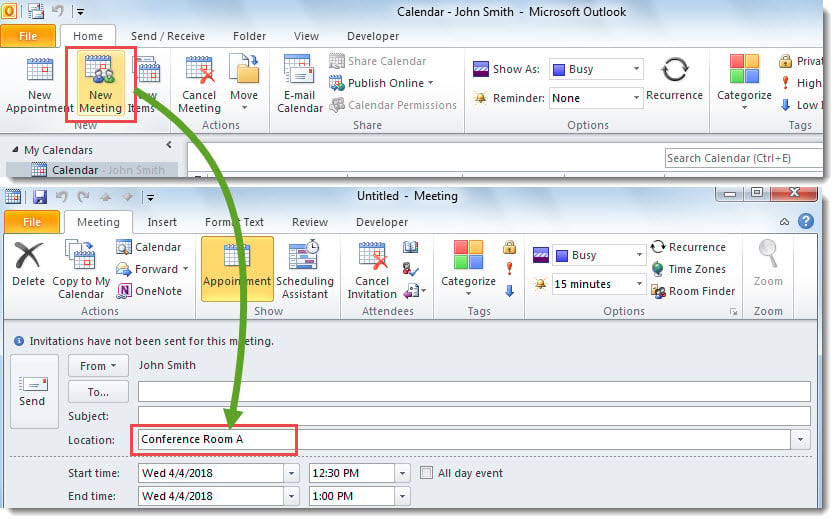
- Cada vez que cree una nueva reunión haciendo clic en "Nueva reunión" en la pestaña "Inicio", la reunión se abrirá con la ubicación predeterminada llena.

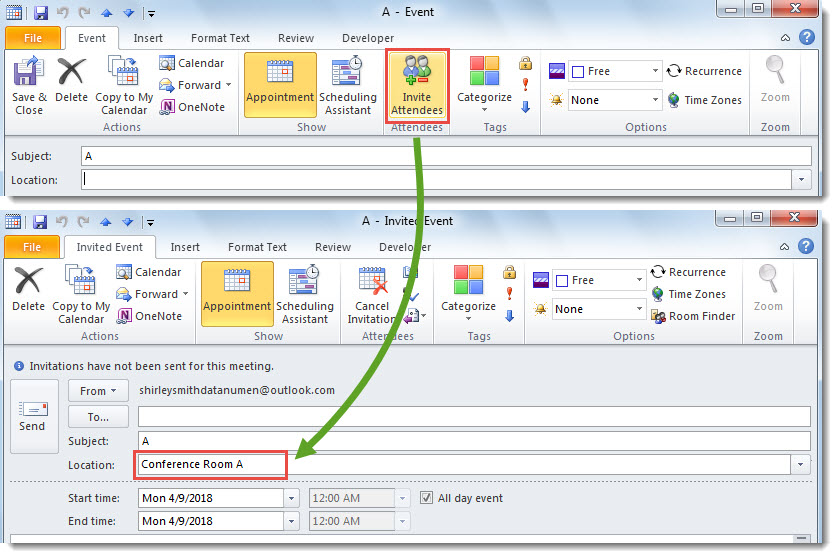
- Cada vez que convierta una cita en una reunión haciendo clic en el botón "Invitar asistentes", la ubicación predeterminada se completará en el campo "Ubicación" automáticamente.

Recuperar datos de Outlook corruptos
Entre todos los tipos de problemas de Outlook, el más grave es la corrupción de datos de Outlook. Generalmente, ante este problema, primero debe averiguar las causas reales. Luego, puede decidir las soluciones según las diferentes razones. Por ejemplo, si el archivo está infectado con virus, primero debe eliminar los virus. A continuación, debe arreglar Outlook archivo, ya sea por la herramienta de reparación incorporada o una externa confiable, como DataNumen Outlook Repair.
Introducción del autor:
Shirley Zhang es experta en recuperación de datos en DataNumen, Inc., que es el líder mundial en tecnologías de recuperación de datos, incluyendo sql corrupto y productos de software de reparación de Outlook. Para más información visite www.datanumen.com