
En este artículo, entendemos cómo resaltar solo los campos y controles obligatorios que se enfocan en MS Access.
Resaltar automáticamente un campo que necesita una entrada, o un control con foco, para que no pierda el tiempo localizando el cursor, probablemente suene demasiado bien para ser verdad, ¿verdad? Pero no lo es, no solo puede desear implementar estas utilidades, sino también poder implementarlas en la realidad siguiendo unos sencillos pasos.
Hoy te explicaremos sobre esta utilidad que puedes implementar en cualquier forma que esté en la vista Formulario, configurando solo una propiedad. 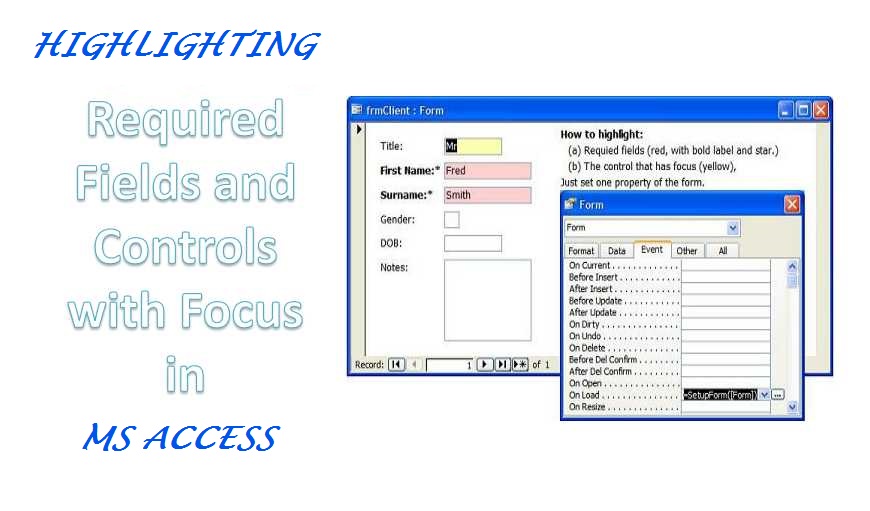
Implementación
Supongamos que está trabajando en un formulario y desea resaltar el 'Título' como el campo actual y los campos restantes según sea necesario, con un fondo particular y un texto formateado. Para la implementación de esto, necesita lo siguiente:
- Una base de datos de ejemplo (descárguela).
- De la base de datos de ejemplo, copie el módulo que tiene 'resaltado' y péguelo en su base de datos.
- Ensancha todas las etiquetas que están adjuntas a los controles. Esto pondrá el texto en negrita y añadirá una estrella.
- Establezca la propiedad 'On Load' del formulario en: = setupForm ([Form])
Nota: el '[Formulario]' que se muestra aquí debe usarse exactamente de la misma manera y no tiene que ser reemplazado por el nombre del formulario.
Expresiones requeridas
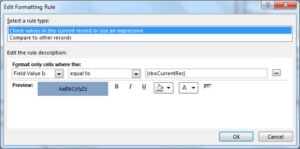 Después de seguir el procedimiento de implementación básico, ahora necesitamos agregar expresiones relevantes para el tipo de cambios que estamos viendo. Utilice la siguiente expresión según sus necesidades
Resaltando solo los campos obligatorios
=SetupForm([Form], 1)
Resaltando solo los controles con foco.
=SetupForm([Form], 2)
* Si la propiedad On Load de su formulario se ha establecido en [Procedimiento de evento], debe optar por agregar la siguiente línea en su código.
Call SetupForm(Me)
Cambiar esquemas de color
Puede optar por resaltar los campos cambiando los esquemas de color, esto requerirá que asigne diferentes valores a todas las constantes que se encuentran en la parte superior del módulo. 'mlngcFocusBackColor' se usa para definir el color del control que tiene el foco.
mlngcFocusBackColor se utiliza para definir el color de los campos que requieren una entrada.
Mientras opta por realizar cambios en la combinación de colores, debe tener en cuenta los siguientes puntos.
- Solo el asterisco aparecerá en la vista Hoja de datos (sobre los encabezados de las columnas).
- Solo el color de fondo se mostrará de forma continua (aquí es posible que se haya perdido la posibilidad de adjuntar etiquetas).
- Si desea poner en negrita las etiquetas en el encabezado del formulario, debe usar la función CaptionFromHeader ().
- Si las etiquetas no están adjuntas a los controles, no podrá ponerlas en negrita ni añadirles una estrella.
Limitaciones
- El proceso / código definido anteriormente solo se puede usar para resaltar cuadros combinados, cuadros de texto y cuadros de lista.
- Si ya hay algo presente en las propiedades 'Al perder el foco' y 'Al obtener el foco' del control, no podrá resaltarlo.
Como usuario habitual de MS Access, es posible que en ocasiones se haya encontrado con un incidente de corrupción de Access. Para hacer frente a estos escenarios, uno debe considerar mantener un estado del arte Reparación de acceso herramienta como DataNumen Access Repair práctico. En caso de un bloqueo, esta poderosa herramienta puede garantizar que todos los registros almacenados en su base de datos de Access se recuperen en perfecto estado.
Introducción del autor:
Vivian Stevens es experta en recuperación de datos en DataNumen, Inc., que es el líder mundial en tecnologías de recuperación de datos, incluyendo recuperación de sql y productos de software de recuperación de Excel. Para más información visite www.datanumen.com