
A veces, es posible que deba copiar todas las imágenes incrustadas en una hoja de cálculo de Excel a un correo electrónico de Outlook. En este momento, puede leer este artículo. Aquí le presentaremos 2 métodos rápidos.
Es fácil copiar una imagen de una hoja de cálculo de Excel a un correo electrónico de Outlook. Puede seleccionar y presionar "Ctrl + C" para copiar esta imagen. Sin embargo, si hay muchas imágenes para copiar, copiar una a una es sin duda una forma estúpida y tediosa. Por lo tanto, aquí le presentaremos 2 formas mucho más efectivas. Ahora sigue leyendo para conocerlos en detalle.
Método 1: seleccionar y copiar todas las imágenes en la hoja de cálculo de Excel manualmente
- Para empezar, abre la hoja de cálculo de Excel correspondiente.
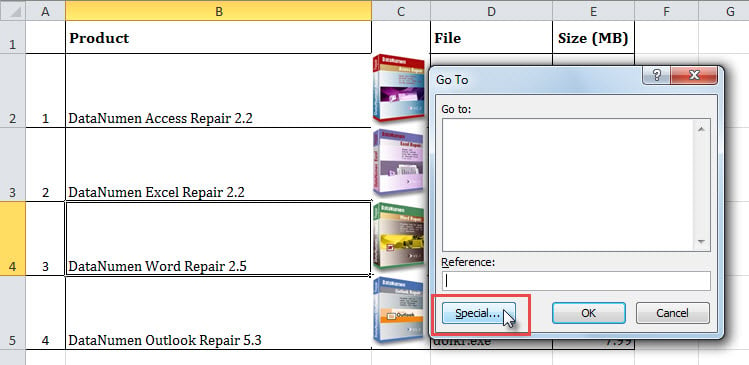
- Luego, presione la tecla "F5".
- En el cuadro de diálogo emergente "Ir a", haga clic en el botón "Especial".
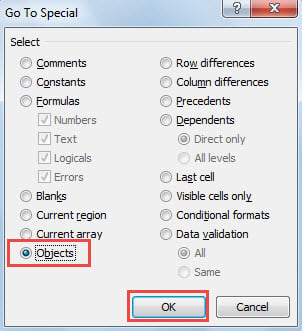
- A continuación, en el nuevo cuadro de diálogo "Ir a especial", seleccione "Objetos" y haga clic en "Aceptar".

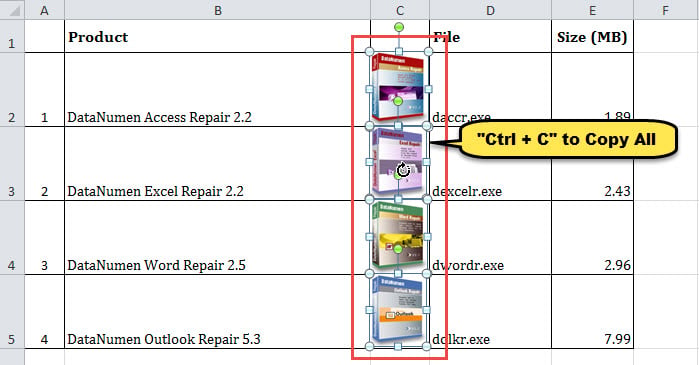
- A la vez, se han seleccionado todas las imágenes incrustadas.
- Ahora, presione "Ctrl + C" para copiar todas las imágenes seleccionadas.

- Después de eso, inicie Outlook y cree un nuevo correo electrónico.
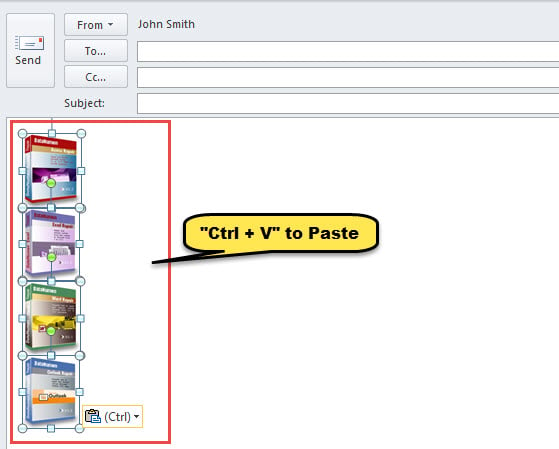
- Luego, coloque el cursor en el cuerpo del mensaje y presione “Ctrl + V”.
- Inmediatamente, todas las imágenes copiadas se pegarán en el cuerpo del correo electrónico, como en la siguiente figura.

Método 2: Copie todas las imágenes de la hoja de trabajo al correo electrónico con VBA
- Para empezar, en Excel, pulse “Alt + F11” para abrir el editor de VBA de Excel.
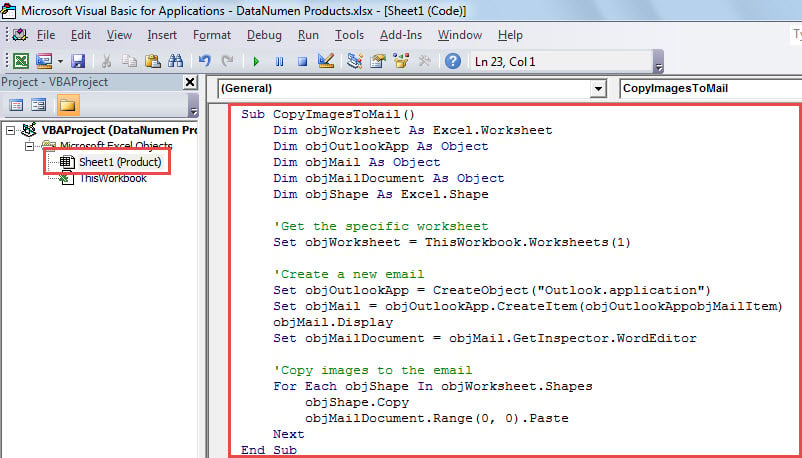
- Luego, coloque el código VBA a continuación en un módulo o proyecto.
Sub CopyImagesToMail()
    Dim objWorksheet As Excel.Worksheet
    Dim objOutlookApp As Object
    Dim objMail As Object
    Dim objMailDocument As Object
    Dim objShape As Excel.Shape

    'Get the specific worksheet
    Set objWorksheet = ThisWorkbook.Worksheets(1)

    'Create a new email
    Set objOutlookApp = CreateObject("Outlook.application")
    Set objMail = objOutlookApp.CreateItem(objOutlookAppobjMailItem)
    objMail.Display
    Set objMailDocument = objMail.GetInspector.WordEditor

    'Copy images to the email
    For Each objShape In objWorksheet.Shapes
        objShape.Copy
        objMailDocument.Range(0, 0).Paste
    Next
End Sub
- A continuación, presione la tecla "F5" en la macro actual.
- Inmediatamente, se mostrará un nuevo correo electrónico.
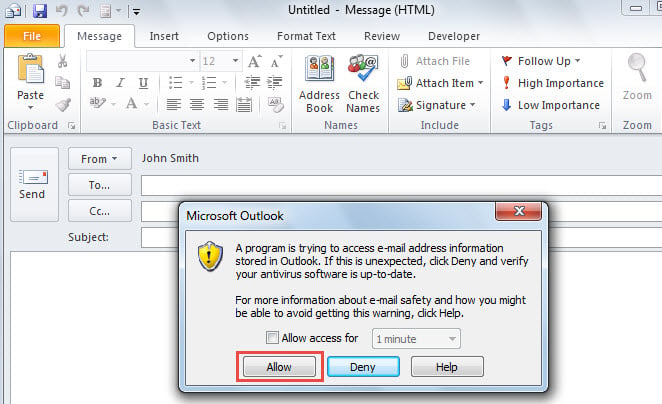
- Aquí puede recibir una advertencia, en la que debe hacer clic en "Permitir".

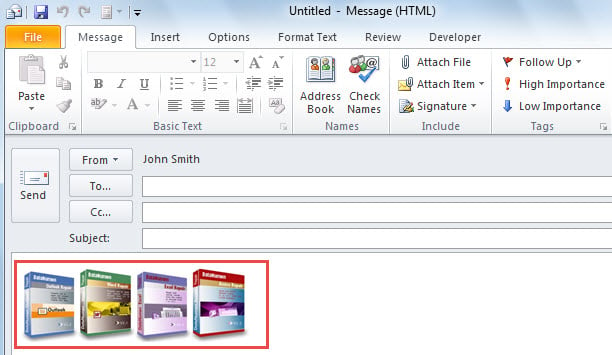
- Eventualmente, todas las imágenes en la hoja de cálculo de Excel específica estarán en el cuerpo del correo electrónico, como se muestra en la siguiente captura de pantalla.

Esté atento a todos los riesgos relacionados con Outlook
Outlook es susceptible a la corrupción porque hay demasiadas amenazas a su alrededor, como virus, fallas del sistema, fallas de hardware y problemas de energía, etc. Por lo tanto, es necesario que esté atento a todos estos factores peligrosos. En primer lugar, nunca debe confiar fácilmente en los correos electrónicos de remitentes desconocidos. Además, será mejor que sigas haciendo una copia de seguridad de tu archivo de Outlook periódicamente. Por último, pero no menos importante, para arreglar PST archivo a tiempo, debe preparar una herramienta de reparación de vanguardia, como DataNumen Outlook Repair.
Introducción del autor:
Shirley Zhang es experta en recuperación de datos en DataNumen, Inc., que es el líder mundial en tecnologías de recuperación de datos, incluyendo sql corrupto y productos de software de reparación de Outlook. Para más información visite www.datanumen.com