
Este artículo analiza principalmente cómo exportar los correos electrónicos en un rango de fechas seleccionado. La exportación a archivos de Excel puede beneficiar las estadísticas de datos. Y exportar a archivos PST puede reducir el tamaño de archivo PST actual, disminuyendo así las posibilidades de corrupción.
Para exportar correos electrónicos en un rango de fechas específico a archivos de Excel, no podrá ver el contenido del correo electrónico. Pero puede lograrlo simplemente mediante una búsqueda instantánea. Por el contrario, la exportación a archivos PST exigirá más operaciones. Ahora siga leyendo para conocer los pasos concretos con más detalle.
Exportar a archivos de Excel
- Para empezar, en el panel de correo de Outlook, haga clic en el cuadro de búsqueda.
- Luego escriba "recibido: 2016/8 / 20..2016 / 8/29" en el cuadro de búsqueda. Puede cambiar el rango de datos según sus necesidades.
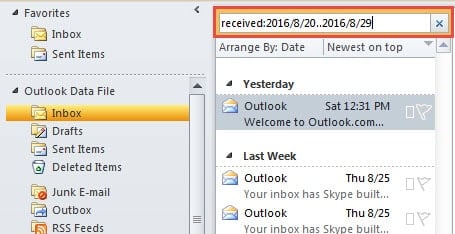
- Después de que los correos electrónicos en el rango de fechas aparezcan en la lista de correo, selecciónelos todos. Haga clic en un correo y presione "Ctrl + A". Y haga clic derecho en el correo electrónico y elija "Copiar".
- A continuación, abra MS Excel y cree un nuevo libro de trabajo.
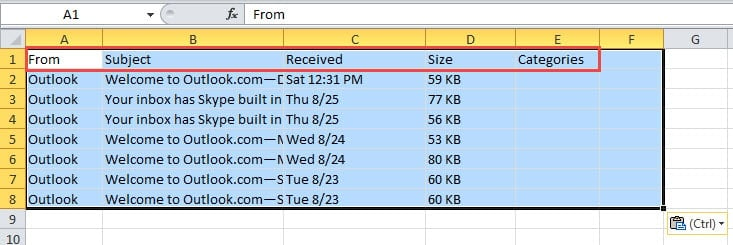
- Haga clic en la celda A1 y presione "Ctrl + C" para pegar los resultados de búsqueda copiados. Pronto, los correos electrónicos se enumerarán aquí en las mismas columnas en Outlook.

- Finalmente guarde el libro de trabajo.
Exportar a archivos PST
- Al principio, dirígete a "Archivo"> "Abrir"> "Importar".
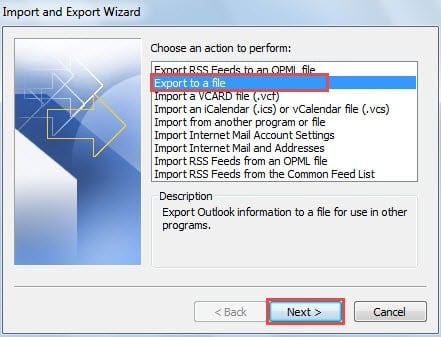
- En el cuadro de diálogo del "Asistente de importación y exportación", seleccione "Exportar a un archivo" y haga clic en "Siguiente".

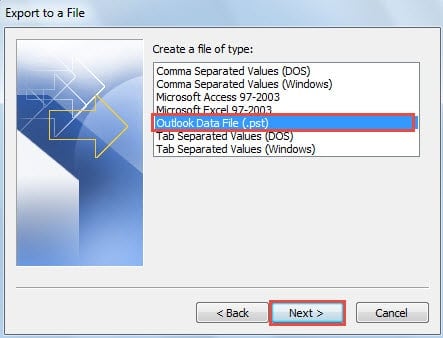
- Luego, en la pantalla "Exportar a un archivo", seleccione "Archivo de datos de Outlook" y haga clic en "Siguiente".

- En la pantalla "Exportar archivo de datos de Outlook", seleccione la carpeta "Bandeja de entrada" y haga clic en el botón "Filtro".
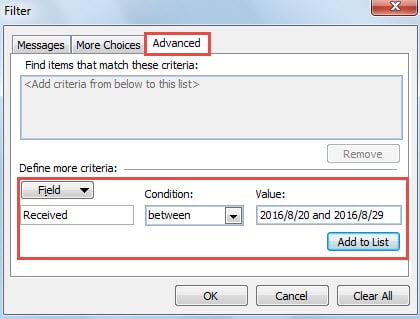
- A continuación, en el nuevo cuadro de diálogo emergente de "Filtro", cambie a la pestaña "Avanzado".
- Debe establecer "Campos" en "Recibidos". Haga clic en "Campo"> "Todos los campos de correo"> "Recibido".
- En "Condiciones", seleccione "entre".
- Y en "Valor", debe ingresar "2016/8/20 y 2016/8/29" por igual.
- Por último, haga clic en "Agregar a la lista" y presione el botón "Aceptar".

- Volverá a la ventana "Exportar archivo de datos de Outlook". Haga clic en el botón "Siguiente".
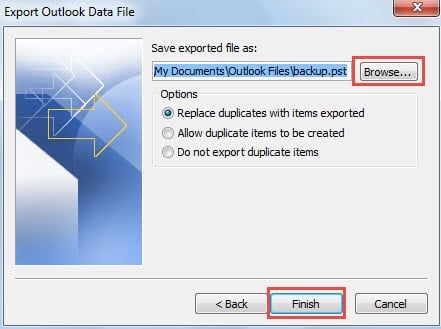
- Haga clic en el botón "Examinar" para especificar la ubicación para guardar el archivo PST exportado y asignarle un nombre.

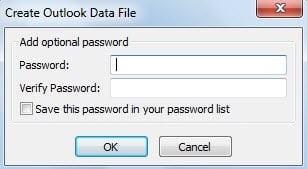
- Finalmente, después de hacer clic en el botón "Finalizar", verá que aparece un pequeño cuadro de diálogo. Le exige que cree una contraseña para el nuevo archivo de Outlook. Puedes decidirlo según tus necesidades.

De ahora en adelante, ha exportado los correos electrónicos en el rango de datos específico a un archivo PST separado. Puede encontrarlo en su carpeta de destino establecida. Eliminar los correos electrónicos exportados en el archivo PST original puede reducir su tamaño, reduciendo así la posibilidad de corrupción de PST.
Qué hacer en caso de fallos de Outlook
A pesar de contar con múltiples funciones, Outlook también es propenso a errores. Además, puede fallar sin ningún presagio. Entonces, ¿qué debo hacer en caso de accidentes? En primer lugar, verifique las copias de seguridad. En segundo lugar, utilice ScanPST para reparar PST archivo. Por último, si falla, aplique software de terceros, como DataNumen Outlook Repair.
Introducción del autor:
Shirley Zhang es experta en recuperación de datos en DataNumen, Inc., que es el líder mundial en tecnologías de recuperación de datos, incluyendo recuperación de sql y productos de software de reparación de Outlook. Para más información visite www.datanumen.com