
En Excel, encontrará que a veces el autocompletado de valores de celda no funcionará. Y en este artículo, buscaremos la razón.
En Excel, a veces es necesario ingresar contenido duplicado en una columna repetidamente. En tal caso, la función Autocompletar en Excel le ahorrará tiempo. Siempre que ingrese el primer carácter de una cadena existente, Excel completará el resto automáticamente.
Un caso en el que la función Autocompletar funciona
En esta imagen, puede ver que ya hemos ingresado la frase “DataNumen Excel Repair”En la celda A1. Y ahora ingresaremos la frase “DataNumen Access Repair” en la celda A2. Ambas frases comienzan con el mismo carácter “D” o “d”. Por lo tanto, cuando ingresemos el carácter “D” o “d” en la celda, la frase existente aparecerá automáticamente.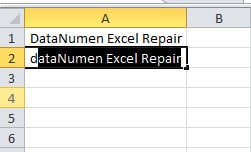
Y esta es la característica de autocompletar. Si usa Excel con frecuencia en su trabajo, es posible que ya haya encontrado esta función.
¿Por qué la función Autocompletar no funciona?
Sin embargo, a veces puede encontrar que incluso si ingresa el primer carácter de una cadena existente, la cadena no aparecerá. Y hemos averiguado la razón.
Ahora hemos introducido las frases "DataNumen Excel Repair"En A1 y"DataNumen Access Repair”En la celda A2. Ahora, en la celda A3, debemos ingresar la misma frase "DataNumen Excel Repair”. Pero cuando escribimos el carácter "D", esa cadena no aparecerá.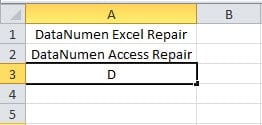
Incluso si ingresamos el "DataNumen" o "DataNumen ”(Con el espacio), todavía no aparece.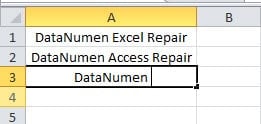
Hasta ahora, muchos pueden pensar que la función Autocompletar deja de funcionar, o Excel solo espera que ingrese una cadena diferente de manera inteligente para que ya no se complete automáticamente.
Pero ese no es el caso. En realidad, hay dos frases diferentes con el mismo comienzo "DataNumen ”(Con el espacio) en las celdas A1 y A2. Entonces, si solo escribe una parte o el todo "DataNumen ”(Con el espacio) en A3, Excel no sabe si desea ingresar el mismo valor que A1 o A2. Por lo tanto, la función de autocompletar no aparecerá. Solo cuando el recuento de caracteres ingresados sea lo suficientemente grande para coincidir SOLAMENTE con una de las cadenas existentes, aparecerá el autocompletado.
Entonces, en el caso anterior, si continuamos ingresando el carácter "E" en la celda, SOLO hay una cadena existente que coincide con su entrada, es decir, "DataNumen Excel Repair”, Por lo que Autocompletar mostrará esa cadena nuevamente.
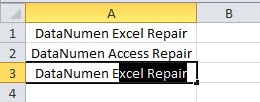
Por otro lado, también podemos resolver la incertidumbre diciéndole a Excel qué cadena queremos directamente. Simplemente haz lo siguiente:
- Ingrese primero varios caracteres de la cadena.
- Presione las teclas de método abreviado "Alt + ↓"
- En la lista desplegable, aparecerán todas las cadenas existentes con los mismos caracteres al principio.
- Seleccione la cadena que desee en lugar de ingresar todos sus caracteres manualmente.
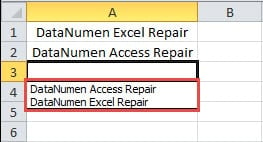
Además, también puede hacer clic con el botón derecho en la celda y elegir "Seleccionar de la lista desplegable" para invocar la lista desplegable también.
Deshabilitar la función de autocompletar
A veces no necesita la función de autocompletar, también puede desactivarla. En la imagen de abajo, puede ver que ingresamos "DataNumen Excel Repair”En A1. Y en A2, queremos ingresar otra frase "DataNumen Access Repair”. El valor de autocompletar también aparecerá como de costumbre.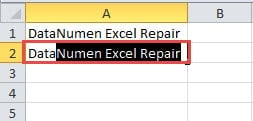
Y si presiona el botón “Enter” habitualmente, debe volver a la celda y modificar nuevamente. Esto le causará inconvenientes. Por lo tanto, puede desactivar esta función manualmente.
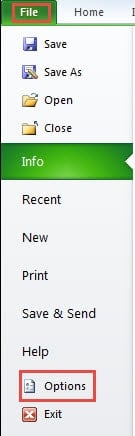
- Haga clic en "Archivo" en la cinta.
- Y luego haga clic en "Opciones".

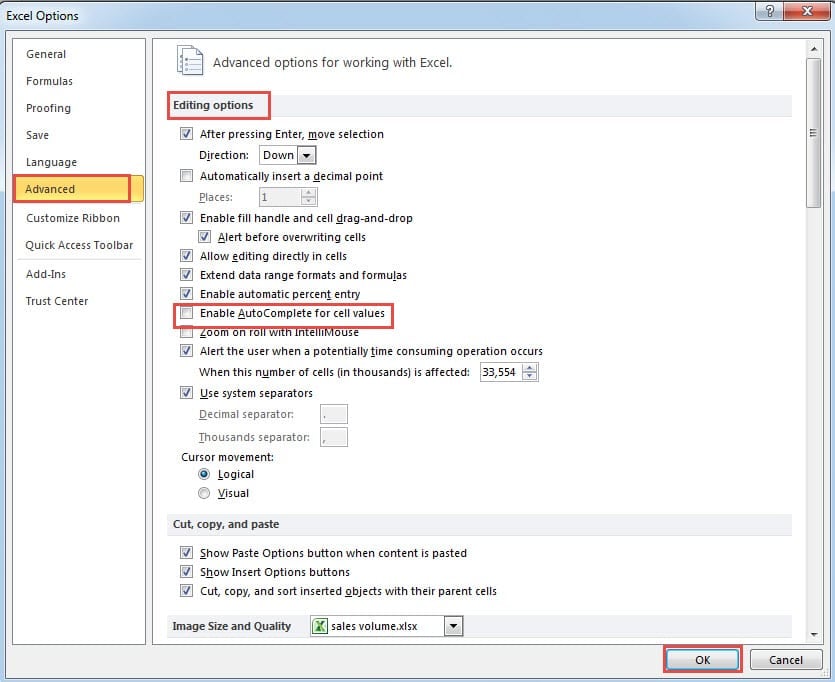
- A continuación, verá la ventana de "Opciones de Excel". Aquí haga clic en "Avanzado".
- En la parte "Opciones de edición", desmarque la opción "Habilitar Autocompletar para valores de celda".
- Último clic en "Aceptar".

Ahora ha terminado todos los ajustes. Y si ingresa valores similares en la celda, el autocompletado no aparecerá en la celda. Además, incluso si la función está desactivada, aún puede presionar “Alt + ↓” para abrir la lista desplegable en caso de que necesite ingresar el mismo contenido.
La herramienta de recuperación es imprescindible para los usuarios de Excel
Si usa Excel con frecuencia, seguramente se encontrará con la corrupción de Excel en algún momento. Por lo tanto, se recomienda preparar una herramienta de terceros para reparar Excel. Una vez que ocurre tal accidente, puede utilizar esta herramienta inmediatamente. Y sus datos e información se pueden conservar bien en Excel.
Introducción del autor:
Anna Ma es una experta en recuperación de datos en DataNumen, Inc., que es el líder mundial en tecnologías de recuperación de datos, incluyendo recuperación de palabras y productos de software de reparación de Outlook. Para más información visite www.datanumen.com