
Este artículo le ayudará a crear un administrador de gastos simple y fácil de usar. Ahora puede registrar y realizar un seguimiento de todos sus ingresos, gastos y realizar un seguimiento de sus saldos.
Descargar Ahora
Si desea comenzar a utilizar el software lo antes posible, puede:
De lo contrario, si desea hacer bricolaje, puede leer el contenido a continuación.
Preparemos la GUI
Abra un nuevo libro de trabajo y guárdelo como un archivo de Excel habilitado para macros. Solo necesitamos dos hojas en el libro de trabajo. Así que elimine las hojas adicionales. Cambie el nombre de Sheet1 como "Entrada" y cambie el nombre de Sheet2 como "Base de datos". La hoja "Entrada" será la parte frontal de nuestra herramienta. La hoja "Base de datos" actuará como el back-end, es decir, la base de datos de nuestra herramienta.
En la hoja "Entrada", cree campos separados para la entrada de "Ingresos" y la entrada de "Gastos". También cree una sección de "Resumen" para mostrar el ingreso total, el gasto total y el monto del saldo.
Necesitamos tres botones. Uno es para agregar ingresos, el segundo es para agregar gastos y otro para borrar la base de datos.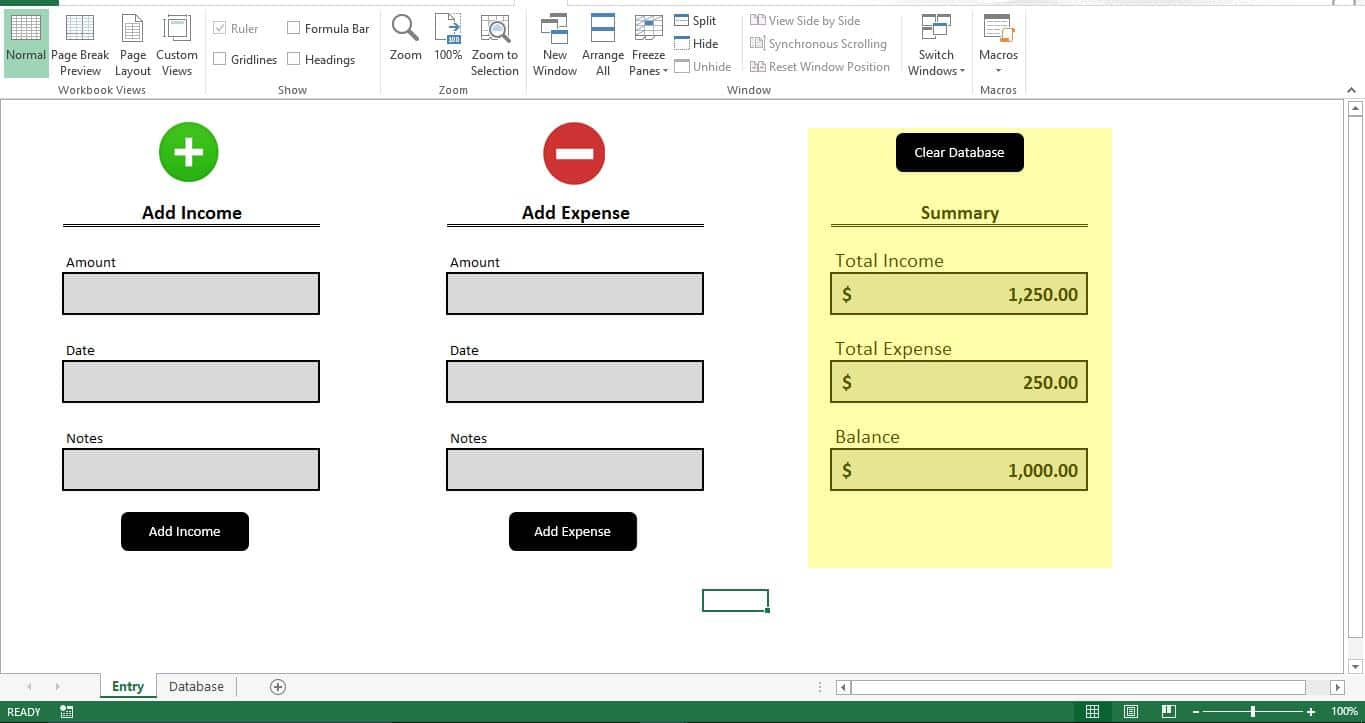
Agregar fórmula
En la sección "Resumen", agregue esta fórmula al campo "Ingresos totales".
=SUMIF(Database!B2:B18,"Income",Database!C2:C18)
Agregue la fórmula siguiente al campo "Gastos totales"
=SUMIF(Database!B2:B18,"Expense",Database!C2:C18)
Y finalmente agregue esta fórmula a la sección "Saldo" para mostrar el monto del saldo
=N9-N13
Como nuestra base de datos está vacía, todos los campos estarán vacíos. Tan pronto como agregue un gasto o un ingreso, podrá ver todos los campos con sus respectivos valores.
Preparemos la base de datos
La base de datos de esta herramienta tendrá 4 columnas. La primera columna es la "Fecha", la segunda es el "Tipo", la tercera es la "Cantidad" y la última columna son las "Notas".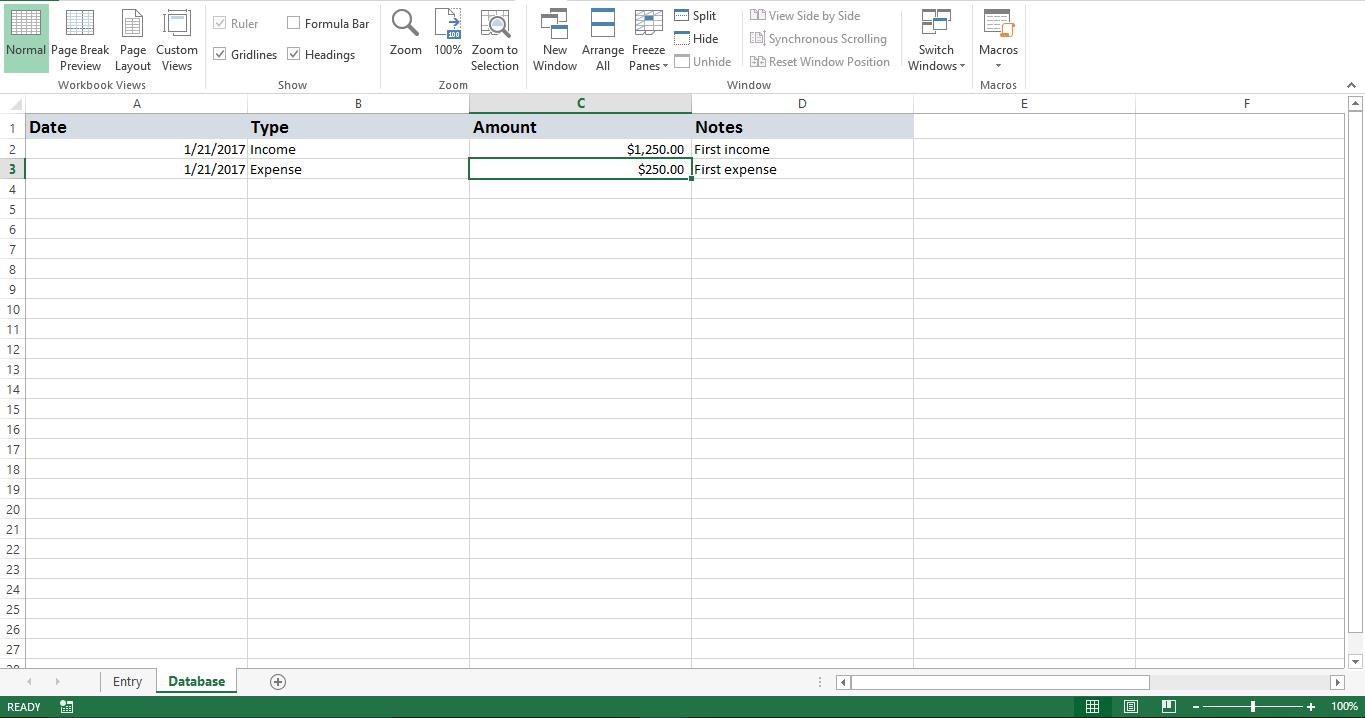
Hagámoslo funcional
Copie el script en un módulo nuevo. Agregue el sub "Clear_Database" al botón "Clear Database" en la hoja "Entrada". Agregue el sub "Add_Income" al botón "Add Income" y el sub "Add_Expense" debe adjuntarse al botón "Add Expense".
Vamos a probarlo
Ingrese un ingreso y haga clic en el botón "Agregar ingreso". Ahora la sección Resumen mostrará el "Ingreso total". Intente agregar un gasto también.
Tan pronto como haga clic en el botón "Agregar ingresos" o "Agregar gastos", notará que los valores que ingresó en la hoja "Entrada" se guardarán como una nueva fila en la hoja "Base de datos". Los campos de la hoja "Entrada" se borrarán automáticamente para una nueva entrada.
¿Cómo funciona?
Cada vez que agregue un ingreso o gasto, el script buscará la última fila vacía en la hoja "Base de datos" y le agregará la entrada. La fórmula que ingresamos leerá todos los datos en tiempo real y mostrará el saldo.
Modificarlo
Puede modificar fácilmente la macro para leer palabras clave específicas en el campo "Notas" y asignarla a etiquetas o categorías específicas como comida o viajes.
Script
Sub Clear_Database()
    Sheets("Database").Range("A2:D100").ClearContents
End Sub

Sub Add_Income()
    Dim v_lr As Long
    v_lr = Sheets("Database").Range("A" & Rows.Count).End(xlUp).Row + 1
    Sheets("Database").Range("A" & v_lr).Value = Sheets("Entry").Range("B13").Value
    Sheets("Database").Range("B" & v_lr).Value = "Income"
    Sheets("Database").Range("C" & v_lr).Value = Sheets("Entry").Range("B9").Value
    Sheets("Database").Range("D" & v_lr).Value = Sheets("Entry").Range("B17").Value
    Sheets("Entry").Range("B9").Value = ""
    Sheets("Entry").Range("B13").Value = ""
    Sheets("Entry").Range("B17").Value = ""
End Sub

Sub Add_Expense()
    Dim v_lr As Long
    v_lr = Sheets("Database").Range("A" & Rows.Count).End(xlUp).Row + 1
    Sheets("Database").Range("A" & v_lr).Value = Sheets("Entry").Range("H13").Value
    Sheets("Database").Range("B" & v_lr).Value = "Expense"
    Sheets("Database").Range("C" & v_lr).Value = Sheets("Entry").Range("H9").Value
    Sheets("Database").Range("D" & v_lr).Value = Sheets("Entry").Range("H17").Value
    Sheets("Entry").Range("H9").Value = ""
    Sheets("Entry").Range("H13").Value = ""
    Sheets("Entry").Range("H17").Value = ""
End Sub
A veces, puede encontrar archivos de Excel dañados al usar este script. En tal caso, puede utilizar algunas herramientas de terceros para reparar archivos de Excel dañados. Existen varias herramientas de recuperación. Utilizando DataNumen Excel Repair Garantiza que recuperes todos tus datos perdidos.
Introducción del autor:
Nick Vipond es un experto en recuperación de datos en DataNumen, Inc., que es el líder mundial en tecnologías de recuperación de datos, incluyendo reparar error de documento y productos de software de recuperación de Outlook. Para más información visite www.datanumen.com