
En este artículo, hay 4 formas rápidas de ampliar el espacio entre las líneas en una lista numerada o con viñetas en Word.
Debe haber muchas ocasiones en las que creará una lista numerada o con viñetas en su archivo. Y de forma predeterminada, el interlineado de la lista se establece en "Único". Entonces, ¿qué sucede si desea aumentar el espacio entre 2 elementos de la lista? Un espacio más grande seguramente puede hacer que la lista se vea clara a la vista. Así que hoy, compartiremos 4 métodos para solucionar este mismo problema.
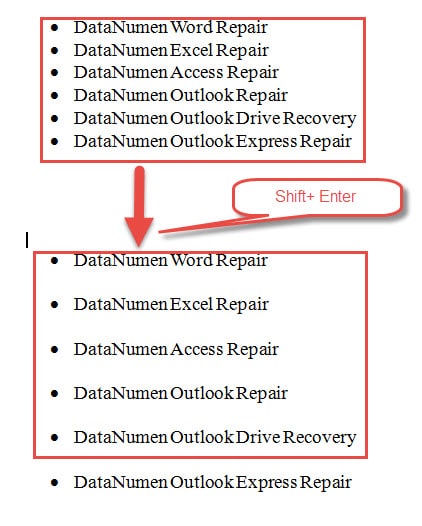
Método 1: presione "Shift + Enter"
- En primer lugar, coloque el cursor al final de un elemento de la lista.
- Luego presione "Shift + Enter". Y verá que hay un espacio más grande entre el primer elemento de la lista y el segundo. Repita la acción varias veces hasta que termine todos los elementos de una lista.
Método 2: utilizar la opción "Lista separada"
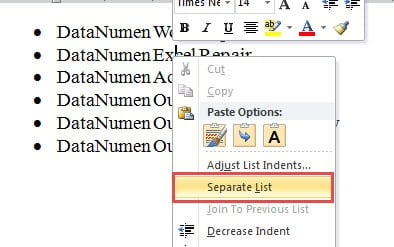
- Por ejemplo, si desea ampliar el espacio entre el primer elemento y el segundo, debe colocar el puntero de inserción dentro del segundo elemento.
- Luego haga clic derecho sobre él.
- En el menú de la lista, elija "Lista separada".

Aquí está el resultado: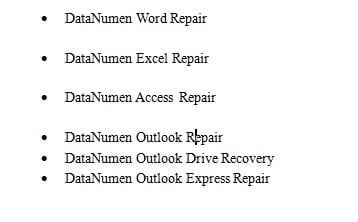
Notas:
- Recuerde siempre hacer clic con el botón derecho en el segundo elemento de la lista si necesita agrandar el espacio en blanco que está encima.
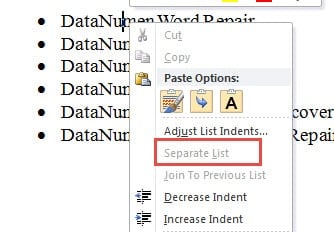
- No haga clic con el botón derecho en el primer elemento, ya que solo tendrá la opción "Lista separada" atenuada.
- Nunca seleccione varios elementos de la lista a la vez, sino uno solo. De lo contrario, la opción "Lista separada" también se atenuará.

Método 3: cambiar el espaciado de línea
Sería bastante fácil darse cuenta de que cambiar el espaciado de línea a un valor mayor puede solucionar el problema.
- En primer lugar, seleccione la lista completa.
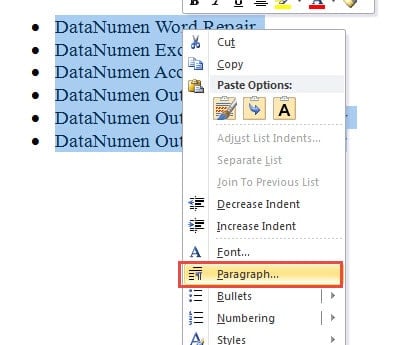
- Luego haga clic derecho.
- Ahora elija "Párrafo" en el menú.

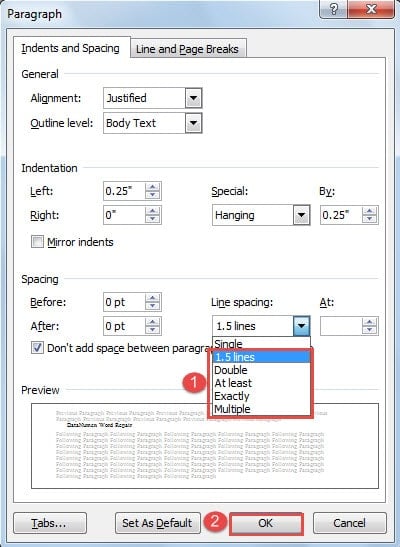
- A continuación, en el cuadro de diálogo "Párrafo", elija un valor de interlineado mayor que simple.
- Finalmente, haga clic en "Aceptar".

Método 4: usar macro de Word
- En primer lugar, haga clic en la pestaña "Desarrollador" y luego en "Visual Basic" para abrir el editor de VBA.

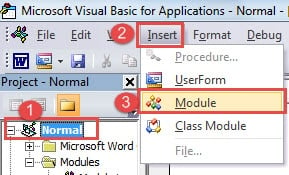
- A continuación, debe insertar un nuevo módulo haciendo clic en "Normal" primero.
- Luego haga clic en "Insertar" y "Módulo" a continuación.

- Ahora haga doble clic en el módulo recién creado para ingresar al espacio de edición.
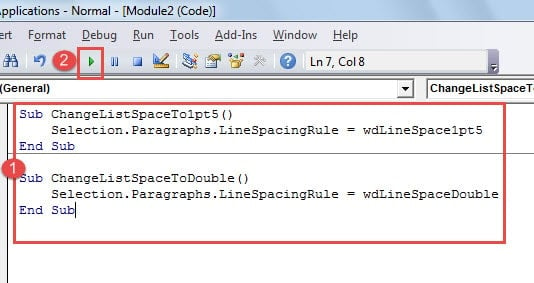
- Pegue los siguientes códigos allí:

Sub ChangeListSpaceTo1pt5()
  Selection.Paragraphs.LineSpacingRule = wdLineSpace1pt5
End Sub

Sub ChangeListSpaceToDouble()
  Selection.Paragraphs.LineSpacingRule = wdLineSpaceDouble
End Sub
- La primera macro cambia el interlineado a 1.5 líneas y la segunda a líneas dobles. Puede elegir uno en consecuencia. Luego coloque el cursor dentro de las líneas de código.
- Haga clic en "Ejecutar".

No sienta miedo cuando el archivo se corrompe
Una vez que los archivos, especialmente los importantes, se ven comprometidos, el pánico suele ser la reacción natural. Después de todo, no podemos culpar a la gente por estar preocupada. Sin embargo, hay algo que la gente debe saber: la mayoría de los documentos dañados son fácilmente reparables. Y todo lo que necesitas es un Herramienta de corrección de corrupción de datos de Word que le devolverá sus datos.
Introducción del autor:
Vera Chen es experta en recuperación de datos en DataNumen, Inc., que es el líder mundial en tecnologías de recuperación de datos, incluyendo Herramienta de reparación de errores de datos de Excel xlsx y pdf reparar productos de software. Para más información visite www.datanumen.com