
Este artículo le mostrará cómo crear un acceso directo en el escritorio a la carpeta que consulta con frecuencia en Outlook. Esto le permitirá acceder rápidamente a la carpeta deseada.
Antes de comenzar mi jornada laboral, siempre reviso mis tareas de Outlook. En función de estas tareas, puedo organizar mi día. Para ello, suelo crear un acceso directo en el escritorio a la carpeta de tareas de Outlook. A continuación, comparto mis soluciones. Puedes usarlas como referencia para crear accesos directos a otras carpetas.
Crear un acceso directo de escritorio a las tareas de Outlook
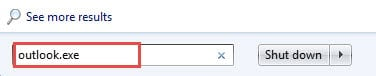
- Para empezar, dirígete al menú Inicio de Windows. Escribe “Outlook.exe” en el campo de búsqueda. Verás el programa Outlook.
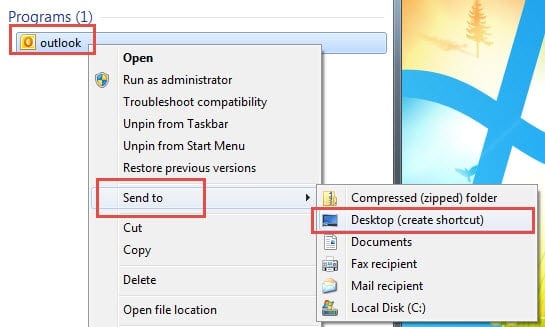
- Luego haga clic derecho y seleccione "Enviar a" y "Escritorio (Crear acceso directo)".
- Vaya al escritorio de Windows. Haga clic derecho en el acceso directo y seleccione "Propiedades".
- Aparecerá un nuevo cuadro de diálogo, donde deberá localizar el campo "Destino" en la pestaña de acceso directo. Esta es la ruta de Outlook.exe.
- Debe mover el cursor al final de la ruta. Luego presione una barra espaciadora allí y escriba / select: tareas de Outlook Detrás de eso.

- Finalmente haga clic en "Aceptar". Haga doble clic en el acceso directo de Outlook y Outlook se abrirá en la página "Tareas".
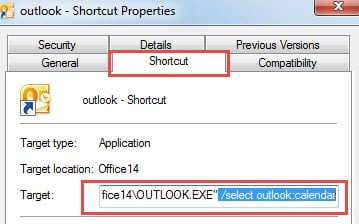
Especificar una carpeta mediante /Seleccione La línea de comandos es muy simple. Las siguientes son varias reglas comunes para ello.
- Si la carpeta es la carpeta principal, puede utilizar / select: tareas de Outlook
- Si el nombre de la carpeta consta de espacios, debe usar comillas para contener el nombre, como / select: "elementos eliminados de Outlook".
- Si la carpeta es una subcarpeta, puede aplicar una barra, como / seleccionar: bandeja de entrada / prueba de Outlook.
Cambiar el icono de acceso directo
Independientemente de la carpeta a la que se refiera el acceso directo, su icono es el logotipo de Outlook por defecto. Por lo tanto, para distinguirlo del programa Outlook, es mejor cambiar su icono. Puede seguir los pasos a continuación.
- Para empezar, haz clic con el botón derecho en el acceso directo y selecciona "Propiedades".
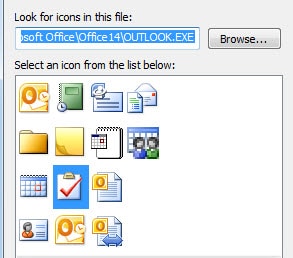
- Luego, en la ventana siguiente, en la pestaña "Acceso directo", debe ubicar y hacer clic en el botón "Cambiar icono".
- A continuación, aparecerá un nuevo cuadro de diálogo. Puede ver todos los iconos disponibles enumerados. Elija uno de ellos según lo desee.

- Finalmente haga clic en "Aceptar".
Preste más atención a los errores de Outlook
Si es un usuario habitual de Outlook durante mucho tiempo, debe haber encontrado muchos errores. Frente a ellos, es mejor que hagas esfuerzos para resolverlos en lugar de pasarlos por alto. Además, una vez que se encuentre con una corrupción severa, debe recurrir a un versátil Recuperación de Outlook herramienta como DataNumen Outlook Repair. Puede reparar tanto un solo archivo como un bloque de archivos en poco tiempo.
Introducción del autor:
Shirley Zhang es experta en recuperación de datos en DataNumen, Inc., que es el líder mundial en tecnologías de recuperación de datos, incluyendo recuperación de sql y productos de software de reparación de Outlook. Para más información visite www.datanumen.com