
Si nunca antes ha cambiado la carpeta de archivos adjuntos predeterminada, cada vez que inserte o guarde archivos adjuntos en Outlook, se abrirá la carpeta "Mi documento". Por lo tanto, siempre debe buscar la carpeta deseada. Este artículo le enseñará cómo cambiarlos.
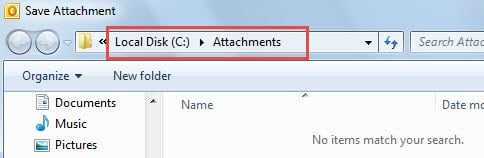
Por lo general, guardo los archivos adjuntos de mi correo electrónico en una carpeta unificada. Eso es "Archivos adjuntos" directamente debajo de la raíz del "Disco C". Así que espero que cuando necesite hacer clic en "Guardar como" o "Adjuntar archivo" en Outlook, la carpeta "C: \ Archivos adjuntos \" pueda aparecer en lugar de "Mi documento". Estos son mis métodos.
Cambiar carpeta para insertar archivos adjuntos
- Desde el principio, inicie Microsoft Word.
- Luego, en Word, vaya al menú "archivo" y seleccione "Opciones".
- En la siguiente ventana de "Opciones de Word", debe cambiar a la pestaña "Guardar".
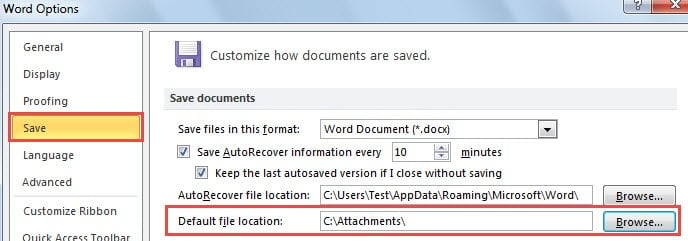
- A continuación, en la etiqueta "Guardar documentos", busque el campo "Ubicación predeterminada del archivo". Haga clic en el botón “Examinar” al final.
- Más adelante, en la ventana siguiente, puede seleccionar la carpeta que desee.
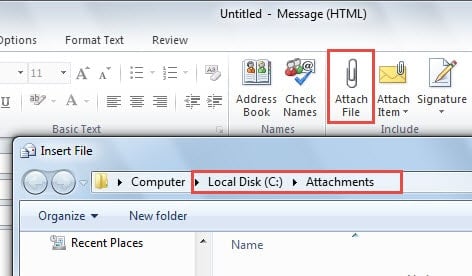
- Después de elegir la carpeta deseada, puede cerrar Word y abrir Outlook. Cree un nuevo correo electrónico y haga clic en el botón "Adjuntar archivo". Verá que la carpeta de inserción de archivos adjuntos ha sido modificada.

Cambiar carpeta para guardar archivos adjuntos
- Para empezar, cierra la aplicación Outlook y dirígete al "Menú Inicio".
- En el cuadro de búsqueda, escriba "regedit" y presione "Enter" para acceder al Editor del Registro.

- Luego debe ir a “HKEY_CURRENT_USER”> “Software”> “Microsoft”> “Office”> “14.0”> “Outlook”> “Opciones”.
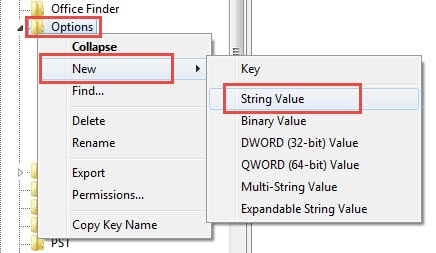
- Haga clic con el botón derecho en "Opciones" y seleccione "Nuevo"> "Valor de cadena".

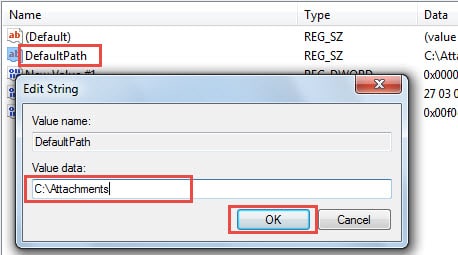
- En el panel derecho, debe nombrar este valor como "DefaultPath". Y haga doble clic en él para editar el valor. Debe establecer los datos del valor en la ruta de la carpeta de archivos adjuntos que desee guardar, como "C: \ Archivos adjuntos". Después de cambiar el valor, haga clic en "Aceptar" para guardarlo.

- Finalmente, haga clic en “Archivo” > “Salir” para cerrar el Editor del Registro. Reinicie Outlook e intente guardar un archivo adjunto. Verá que la carpeta predeterminada para guardar archivos adjuntos ha cambiado.


Tenga cuidado con las posibles amenazas a Outlook
Dado el hecho de que Outlook es propenso a errores, debemos ser cautelosos ante cualquier posible riesgo cuando y donde sea. Por ejemplo, deberíamos obligar a Outlook a no descargar imágenes de contactos desconocidos. Además, debemos recordar que nunca haga clic en los enlaces externos incrustados en correos electrónicos desconocidos. Más importante aún, una vez que reconocemos los correos electrónicos como basura, debemos hacer un uso completo del filtro de correo no deseado para bloquearlos para siempre.
Eso sí, aparte de ser cuidadosos, debemos hacer con anticipación un plan de recuperación de datos. En primer lugar, realice copias de seguridad periódicas. En segundo lugar, sepa dónde puede ubicar Scanpst.exe. En tercer lugar, tenga a mano una herramienta de reparación más potente como DataNumen Outlook repair, Que puede recuperar Outlook datos con facilidad sin esfuerzo.
Introducción del autor:
Shirley Zhang es experta en recuperación de datos en DataNumen, Inc., que es el líder mundial en tecnologías de recuperación de datos, incluyendo recuperación de sql y productos de software de reparación de Outlook. Para más información visite www.datanumen.com