
Este error de Outlook "Falló la operación intentada. No se pudo encontrar un objeto” generalmente ocurre cuando intenta enviar correos electrónicos. Este artículo concluye 6 soluciones válidas a este problema.
Prácticamente dos tipos de causas pueden provocar “Falló la operación intentada. No se pudo encontrar un objeto” error. Esa es la configuración incorrecta de Outlook y la corrupción de Outlook. Aquí hay 6 enfoques reveladores para este problema.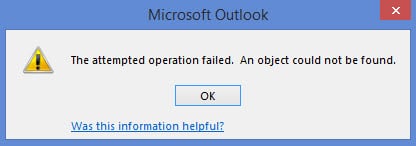
1. Compruebe si Outlook está en modo de compatibilidad
Para empezar, debe asegurarse de que Outlook no esté en modo de compatibilidad. Si es así, debe corregirlo de inmediato. Siga los pasos a continuación.
- En el menú Inicio, escriba "outlook.exe" en el cuadro de búsqueda y aparecerá el programa correspondiente.
- Haga clic derecho y elija "Propiedades" en el menú emergente.
- En el nuevo cuadro de diálogo, diríjase a la pestaña "Compatibilidad", en la que debe verificar si la opción "Ejecutar este programa en modo de compatibilidad para:" está seleccionada o no.
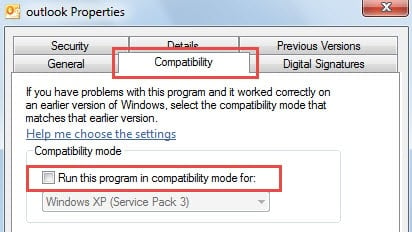
- Si está seleccionada, desmárquela inmediatamente. Reinicie Outlook para volver a enviar correos electrónicos. Si no está seleccionada, es probable que el problema se deba a otras causas.
2. Crea un perfil nuevo
Otra razón imprescindible para este problema es el perfil de correo corrupto. Por lo tanto, debe intentar crear un nuevo perfil para corregir el error.
- De entrada, cierre Outlook y acceda al ““Panel de control””.
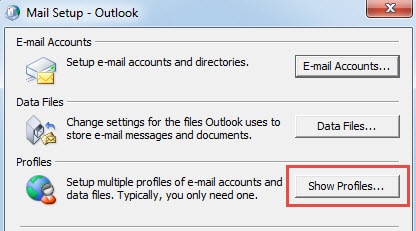
- Luego ubique y haga clic en el subprograma "Correo". En el nuevo cuadro de diálogo emergente, haga clic en el botón "Mostrar perfiles".

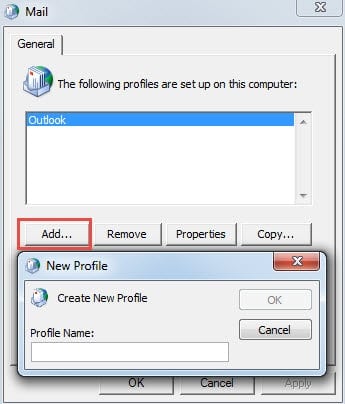
- En el siguiente cuadro de diálogo, haga clic en "Agregar" para crear un nuevo perfil. Más tarde se le pedirá que agregue una cuenta. Simplemente siga las instrucciones en pantalla para terminarlo.

- Eventualmente, después de crear un nuevo perfil, puede intentar enviar un correo electrónico nuevamente. Si tiene éxito, el problema está resuelto. Si el error persiste, debe considerar si el software antivirus tiene la culpa.
3. Deshabilite la integración del escáner antivirus con Outlook
Aunque el software antivirus juega un papel importante en la protección de Outlook contra virus, su integración con Outlook también presenta varios problemas ocultos. Por ejemplo, cada vez que envíe o reciba correos electrónicos, el software antivirus los escaneará todos, lo que ralentizará el proceso de envío/recepción e incluso generará errores. Por lo tanto, debe deshabilitarlo, sin importar en este programa en sí o en los "Complementos" de "Opciones de Outlook". Después de desactivarlo, puede enviar correos electrónicos nuevamente. Si el error sigue apareciendo, debe pasar al siguiente método.
4. Reparar Outlook
La reparación de Outlook tiene como objetivo corregir todas las configuraciones erróneas en Outlook.
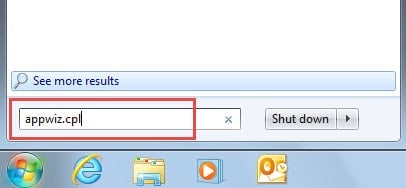
- Cierra Outlook y ve al “Menú Inicio”.
- Luego escriba "appwiz.cpl" en el campo de búsqueda o en el cuadro "Ejecutar". Y presiona “Entrar”.

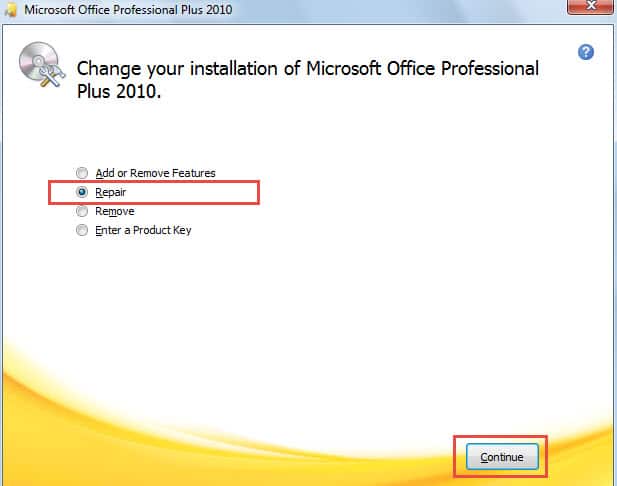
- En la nueva ventana, ingrese a Microsoft Office y presione el botón "Cambiar".
- A continuación, en la nueva pantalla, seleccione la opción "Reparar" y haga clic en "Continuar" para iniciar la reparación.

- Por último, después de la reparación, reinicie Outlook e inténtelo de nuevo.
5. Escanee el archivo de Outlook en busca de errores a través de Scanpst.exe
Si con las cuatro técnicas anteriores el error persiste, considere si el problema se debe a un error en el archivo en lugar de un problema de configuración. Para ello, utilice la herramienta de reparación de la bandeja de entrada de Outlook, Scanpst.exe, para comprobar si el archivo contiene errores. Puede encontrarla fácilmente buscando "Scanpst.exe" en el Explorador de Windows. Tras ejecutar la herramienta, seleccione el archivo PST correspondiente e inicie la reparación.
6. Apóyate en software de terceros
Suponiendo que Scanpst.exe también falla, es hora de recurrir a un software de terceros, por ejemplo DataNumen Outlook Repair. Está bien versado en la reparación de archivos PST. Por lo tanto, si el error realmente se origina en la corrupción del archivo, esta herramienta puede solucionarlo por completo.
Introducción del autor:
Shirley Zhang es experta en recuperación de datos en DataNumen, Inc., que es el líder mundial en tecnologías de recuperación de datos, incluyendo recuperación de sql y productos de software de reparación de Outlook. Para más información visite www.datanumen.com