
A veces, es posible que desee enviar un correo electrónico por lotes a todos los contactos en un dominio específico. En este caso, puede utilizar el método presentado en este artículo para obtenerlo rápidamente.
Por algunas razones, a veces, es posible que deba enviar un correo electrónico a todos los contactos en un dominio específico en su Outlook. Por ejemplo, debe enviar un correo electrónico a todos sus colegas cuyas direcciones de correo electrónico estén ciertamente en un dominio de correo electrónico específico. Será bastante problemático si encuentra estos contactos manualmente. Por lo tanto, aquí presentaremos un método rápido para obtenerlo. Los siguientes son los pasos detallados y los códigos VBA.
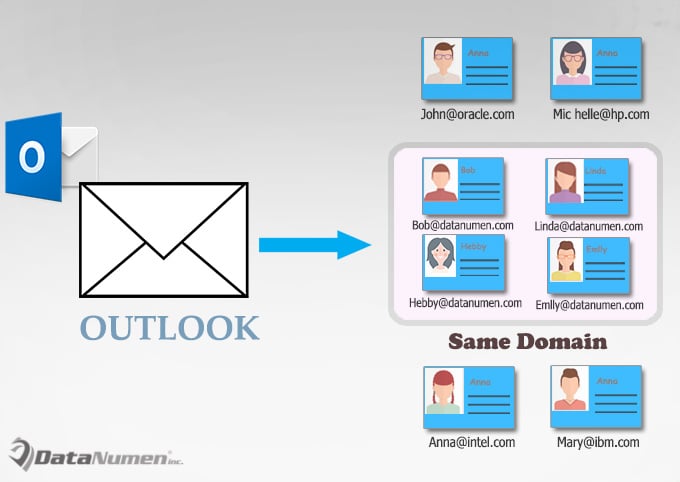
Enviar correo electrónico por lotes a todos los contactos de un dominio específico
- En primer lugar, inicie su aplicación Outlook.
- Luego presione los botones de tecla "Alt + F11" para acceder al editor de Outlook VBA,
- A continuación, debe abrir un módulo que no esté en uso o insertar directamente un nuevo módulo.
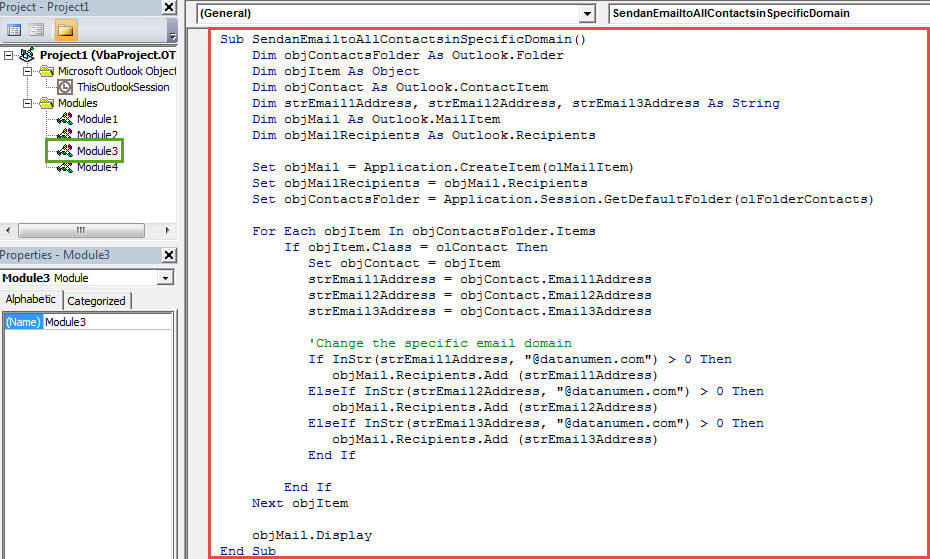
- Posteriormente, copie y pegue los siguientes códigos VBA en él.
Sub SendanEmailtoAllContactsinSpecificDomain()
    Dim objContactsFolder As Outlook.Folder
    Dim objItem As Object
    Dim objContact As Outlook.ContactItem
    Dim strEmail1Address, strEmail2Address, strEmail3Address As String
    Dim objMail As Outlook.MailItem
    Dim objMailRecipients As Outlook.Recipients

    Set objMail = Application.CreateItem(olMailItem)
    Set objMailRecipients = objMail.Recipients
    Set objContactsFolder = Application.Session.GetDefaultFolder(olFolderContacts)

    For Each objItem In objContactsFolder.Items
        If objItem.Class = olContact Then
           Set objContact = objItem
           strEmail1Address = objContact.Email1Address
           strEmail2Address = objContact.Email2Address
           strEmail3Address = objContact.Email3Address

           'Change the specific email domain
           If InStr(strEmail1Address, "@datanumen.com") > 0 Then
              objMail.Recipients.Add (strEmail1Address)
           ElseIf InStr(strEmail2Address, "@datanumen.com") > 0 Then
              objMail.Recipients.Add (strEmail2Address)
           ElseIf InStr(strEmail3Address, "@datanumen.com") > 0 Then
              objMail.Recipients.Add (strEmail3Address)
           End If

        End If
    Next objItem

    objMail.Display
End Sub
- Después de eso, debe cambiar su nivel de seguridad macro de Outlook a bajo.
- Opcionalmente, si necesita enviar un correo electrónico de este tipo con frecuencia, también se sugiere agregar la nueva macro a la barra de herramientas de acceso rápido.
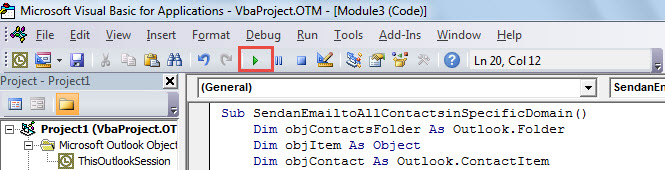
- En este punto, puedes intentarlo. Haga clic en el icono "ejecutar" en la barra de herramientas.

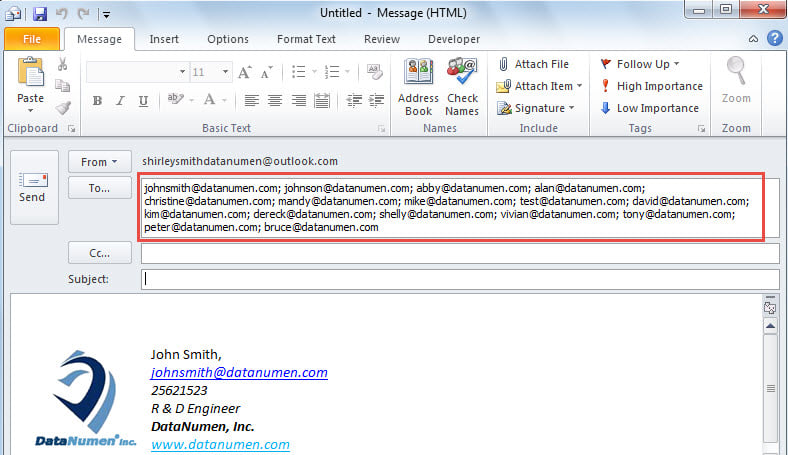
- Eventualmente, aparecerá un nuevo correo electrónico. Puede encontrar que todas las direcciones de correo electrónico que están en el dominio de correo electrónico específico se han incluido en el campo "Para", como la siguiente captura de pantalla:

Nunca entre en pánico ante los errores PST
Los usuarios tienden a entrar en pánico cuando se encuentran con problemas graves de PST, como errores de PST inaccesibles, archivos PST infectados por virus o Outlook corrupto Datos PST, etc. Sin embargo, es prudente mantener la calma e intentar resolverlo lo antes posible. En primer lugar, puede intentar reiniciar Outlook. Si los problemas persisten, puede recurrir a la herramienta de reparación de la bandeja de entrada, Scanpst.exe. Pero, suponiendo que no surta efecto, puede recurrir a una herramienta más avanzada, como DataNumen Outlook Repair.
Introducción del autor:
Shirley Zhang es experta en recuperación de datos en DataNumen, Inc., que es el líder mundial en tecnologías de recuperación de datos, incluyendo sql dañado y productos de software de reparación de Outlook. Para más información visite www.datanumen.com