
En este artículo, nos centraremos en mostrarle 3 formas de establecer diferentes marcas de agua para diferentes páginas en su documento de Word.
De forma predeterminada, cuando inertizamos una marca de agua en un documento de Word, todas las páginas tienen el mismo estilo. Sin embargo, puede haber ocasiones en las que intente utilizar diferentes marcas de agua, como diferentes en páginas pares e impares. Digamos que decide insertar un tipo de marca de agua en las páginas impares y otra en las páginas pares.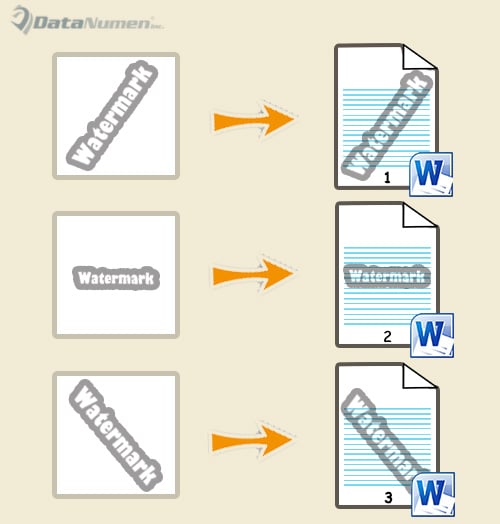
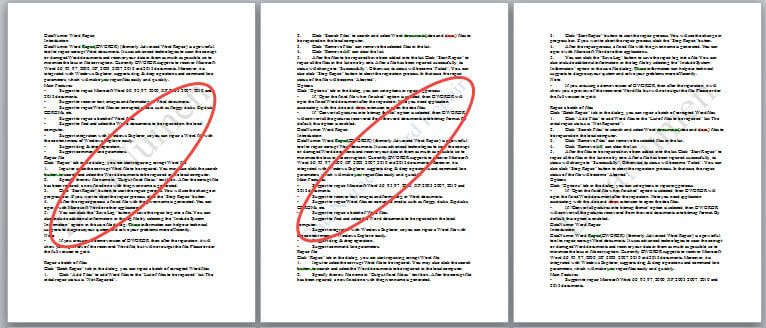
Solo entonces, se encontrará con la siguiente situación. Observa que los 2 tipos de marcas de agua no pueden coexistir, como a continuación: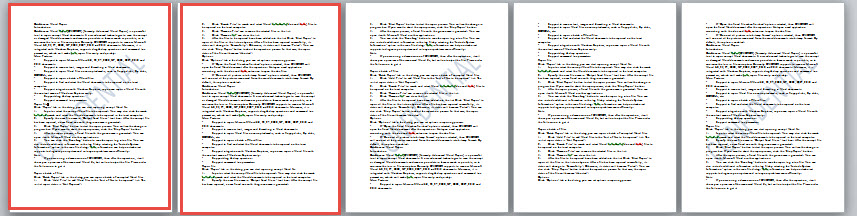
Nuestros 3 métodos de hoy tienen como objetivo ayudarlo con este problema, tomando el ejemplo de insertar marcas de agua alternativas en páginas pares e impares.
Método 1: inserte diferentes marcas de agua en diferentes documentos
- Al principio, haga doble clic en el área del encabezado para ingresar al modo de edición.
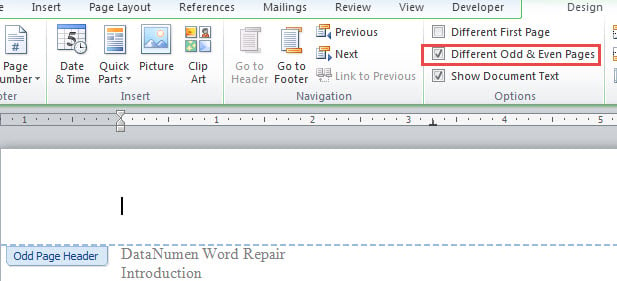
- Marque la casilla "Diferentes páginas pares e impares" en la pestaña "Diseño".

- A continuación, coloque el cursor en una página impar e inserte una marca de agua. Si utiliza una marca de agua personalizada, encontrará que tanto las páginas pares como las impares tienen las mismas marcas de agua. No se preocupe. Active el encabezado en una página par y seleccione la marca de agua, luego presione “Eliminar”.
- Ahora cree un nuevo documento de Word. Inserte la marca de agua que desea mostrar en las páginas pares del nuevo documento.
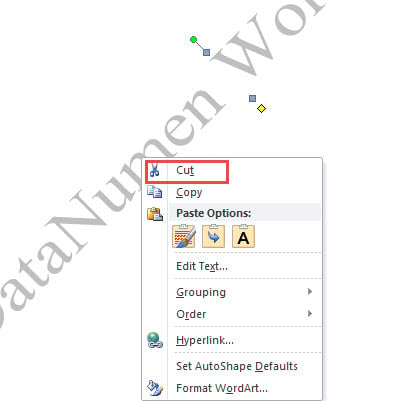
- Asegúrese de que el encabezado esté activado y seleccione la marca de agua. Haga clic derecho sobre él y elija "Cortar".

- Luego regrese al documento original y active el encabezado. Pegue la marca de agua y ajuste su tamaño y posición. Verá que la marca de agua aparece en la página par. Haga doble clic en el área fuera del encabezado para realizar la edición.
Método 2: usar una imagen como marca de agua
- Repita primero los 3 primeros pasos del método 1.
- Guarde la imagen que desea usar como marca de agua.
- A continuación, active el encabezado en la página par. Haga clic en el comando "Imagen" en la pestaña "Diseño" para insertar una imagen en el encabezado.

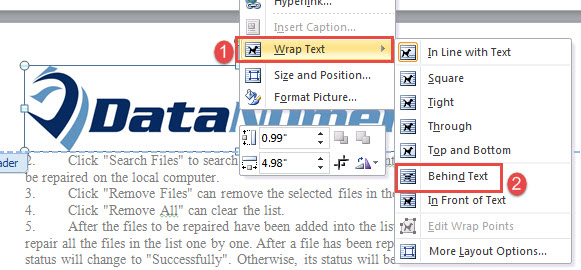
- Luego haga clic derecho en la imagen y mueva el cursor sobre “Ajustar texto”. Elija "Detrás del texto".

- A continuación, ajuste el tamaño y la posición de la imagen.
- Salir del encabezado.


Si desea establecer una marca de agua diferente en la primera página, simplemente marque la "Primera página diferente" al principio. Luego, siga los mismos pasos del método 1 o 2.
Método 3: insertar diferentes marcas de agua en páginas específicas
A veces, es posible que desee insertar marcas de agua personalizadas en varias páginas específicas. Aquí tomaremos el ejemplo de cómo insertar diferentes marcas de agua en la página 2 y 3.
- En primer lugar, inserte marcas de agua en todas las páginas del documento.
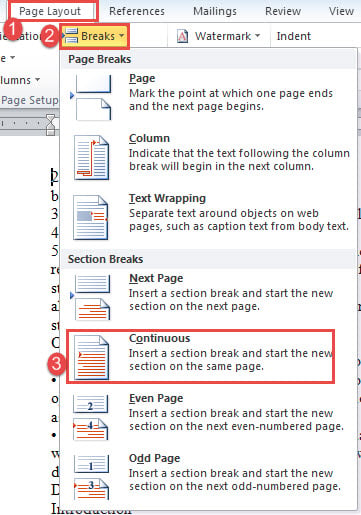
- A continuación, coloque el cursor al principio de la página 2 y haga clic en "Diseño de página".
- Luego haga clic en "Pausas" y elija "Continuo".

- De forma similar, utilice el mismo paso para insertar un salto de línea continuo al comienzo de la página 4.
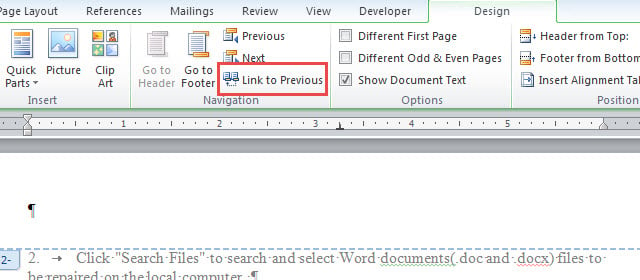
- Luego ingrese el encabezado de la página 2, el pie de página de la página 3 y el encabezado de la página 4, y anule la selección de "Enlace a anterior" respectivamente.

- Ahora vaya a la página 2 o 3 para eliminar la marca de agua.

- Por último, implemente los pasos 4 a 6 del método 1 o los pasos 2 a 6 del método 2 para insertar nuevas marcas de agua en las páginas 2 y 3.
Herramienta para arreglar documentos problemáticos
Word se trata de formatear. Puede ser muy poderoso en algún momento. Sin embargo, cualquier error accidental puede hacer que termine con un docx corrupto. En tales circunstancias, su máxima prioridad debería ser obtener una herramienta de reparación sofisticada para recuperar datos.
Introducción del autor:
Vera Chen es experta en recuperación de datos en DataNumen, Inc., que es el líder mundial en tecnologías de recuperación de datos, incluyendo arreglar xlsx y pdf reparar productos de software. Para más información visite www.datanumen.com