
En esta publicación, nos complace mostrarle cómo agregar o eliminar varias entradas de Autotexto en lote en su documento de Word.
Para los textos que uses con frecuencia, puedes agregarlos a la galería de Autotexto. Así, la próxima vez no tendrás que escribirlos manualmente. Simplemente busca el texto deseado y haz clic en él. Se insertará en la posición del cursor.
Ahora, como sugiere nuestro tema, queremos mostrarle el método para agregar o eliminar por lotes múltiples entradas de Autotexto para ahorrar su valioso tiempo.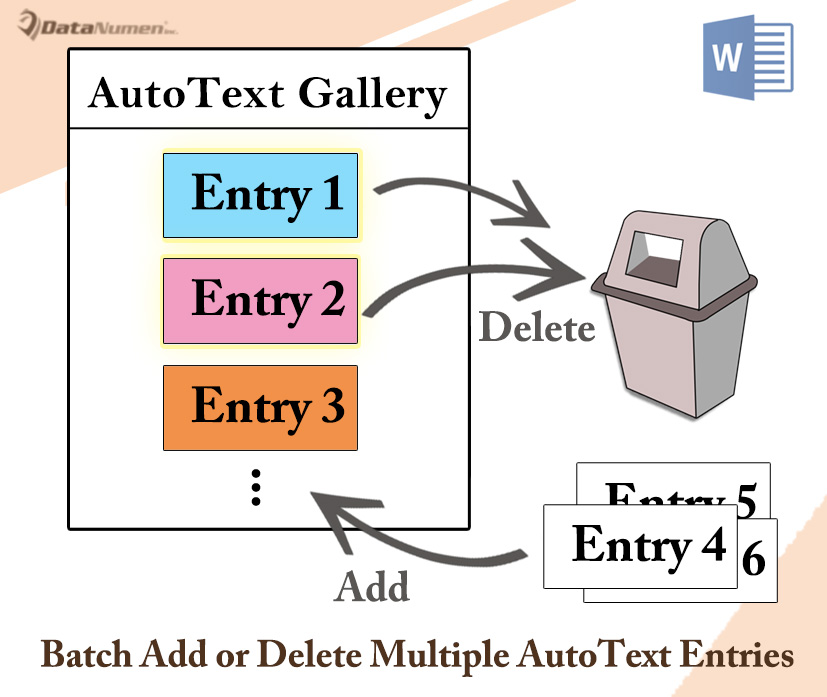
Agregar por lotes varias entradas de autotexto
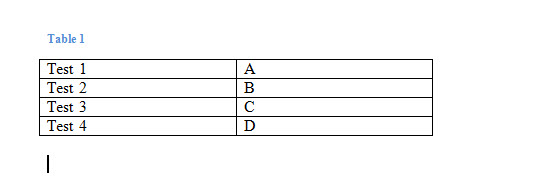
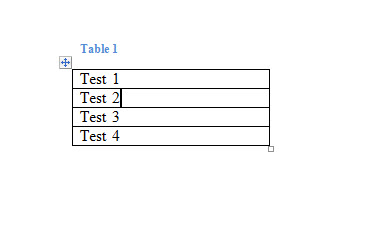
- En primer lugar, debe crear una tabla de 2 columnas. Ponga el nombre de la entrada de Autotexto en la primera columna. Y coloque el contenido de la entrada en la segunda columna. Aquí está la demostración:

- A continuación, abra el editor de VBA presionando "Alt + F11".
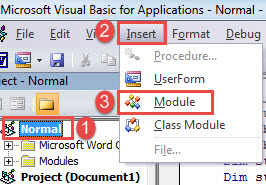
- Luego haga clic en el proyecto "Normal".
- A continuación, haga clic en la pestaña "Insertar" en la barra de menú y seleccione "Módulo".

- Ahora haga doble clic en el nuevo módulo para abrirlo.
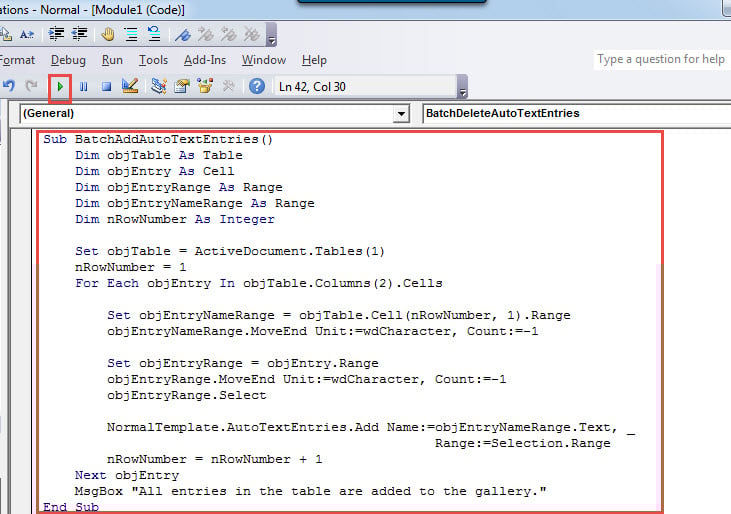
- Pegue los siguientes códigos:
Sub BatchAddAutoTextEntries()
  Dim objTable As Table
  Dim objEntry As Cell
  Dim objEntryRange As Range
  Dim objEntryNameRange As Range
  Dim nRowNumber As Integer

  Set objTable = ActiveDocument.Tables(1)
  nRowNumber = 1
  For Each objEntry In objTable.Columns(2).Cells
    Set objEntryNameRange = objTable.Cell(nRowNumber, 1).Range
    objEntryNameRange.MoveEnd Unit:=wdCharacter, Count:=-1
    Set objEntryRange = objEntry.Range
    objEntryRange.MoveEnd Unit:=wdCharacter, Count:=-1
    objEntryRange.Select
    NormalTemplate.AutoTextEntries.Add Name:=objEntryNameRange.Text, _
                                             Range:=Selection.Range
    nRowNumber = nRowNumber + 1
  Next objEntry
  MsgBox "All entries in the table are added to the gallery."
End Sub
- Finalmente, haga clic en "Ejecutar" o presione "F5".

Cuando termine, recibirá un cuadro de mensaje como el siguiente: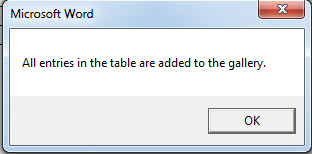
No podrá ver las entradas agregadas en el actual y todos los documentos abiertos. Para ver el efecto, debe abrir un nuevo documento. Luego, puede verificar el resultado haciendo clic en "Partes rápidas" en la pestaña "Insertar". A continuación, elija "Autotexto" y verá que todas las entradas de la tabla se agregan a la galería.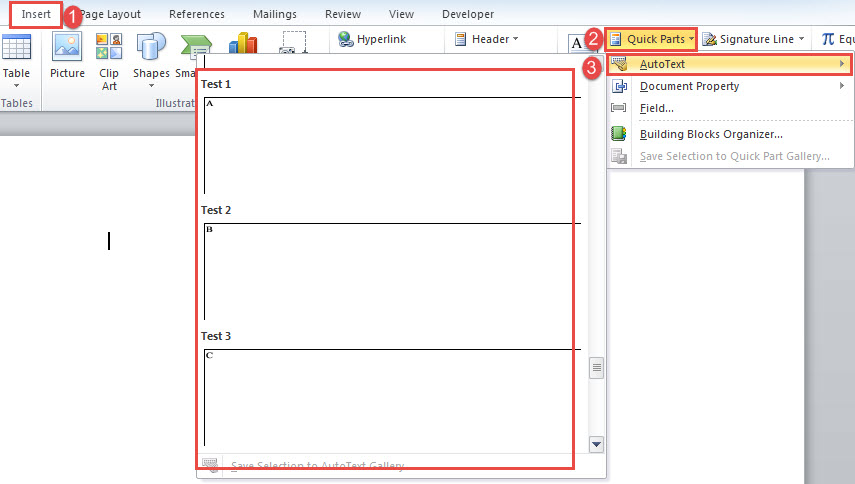
Eliminar por lotes varias entradas de texto automático
En el siguiente contenido le mostraremos la forma de eliminar por lotes múltiples entradas de Autotexto.
- En primer lugar, cree una tabla de una columna. Y ponga cada nombre de entrada en una celda.

- Luego repita desde el paso 2 al 7 anterior. Pero recuerde reemplazar la macro con esta:
Sub BatchDeleteAutoTextEntries()
  Dim objTable As Table
  Dim objEntry As Cell
  Dim objEntryNameRange As Range
  Dim objEntryRange As Range
  Dim nRowNumber As Integer

  Set objTable = ActiveDocument.Tables(1)
  nRowNumber = 1
  For Each objEntry In objTable.Columns(1).Cells
    Set objEntryNameRange = objTable.Cell(nRowNumber, 1).Range
    objEntryNameRange.MoveEnd Unit:=wdCharacter, Count:=-1
    On Error Resume Next
    NormalTemplate.AutoTextEntries.Item(objEntryNameRange.Text).Delete
    nRowNumber = nRowNumber + 1
  Next objEntry
  MsgBox "All entries in the table are deleted from the gallery."
End Sub
Del mismo modo, entra en vigor en los nuevos documentos abiertos posteriormente.
Manténgase fresco cuando se produzca una pérdida de datos
A medida que aumenta el uso de computadoras, la pérdida de datos también aumenta cada año. La pérdida de datos puede dejar su carrera en peligro. Es una experiencia tan frustrante que uno nunca querrá volver a encontrarse. Entonces aquí viene la importancia de doc arreglar. Siempre debe tener una herramienta de reparación con anticipación.
Introducción del autor:
Vera Chen es experta en recuperación de datos en DataNumen, Inc., que es el líder mundial en tecnologías de recuperación de datos, incluyendo Recuperación de Excel y pdf reparar productos de software. Para más información visite www.datanumen.com