
Si está utilizando la regla de Outlook para responder automáticamente, descubrirá que la respuesta automática no puede incluir el mensaje original en el cuerpo. Este artículo presentará un método sencillo, que puede insertar el correo electrónico original y el texto predefinido en el cuerpo de la respuesta automática a través de Outlook VBA.
En Outlook, las cuentas de Exchange permiten a los usuarios configurar respuestas automáticas directamente a través del botón "Respuestas automáticas" en la pestaña "Información" en el menú "Archivo", como en la siguiente captura de pantalla:
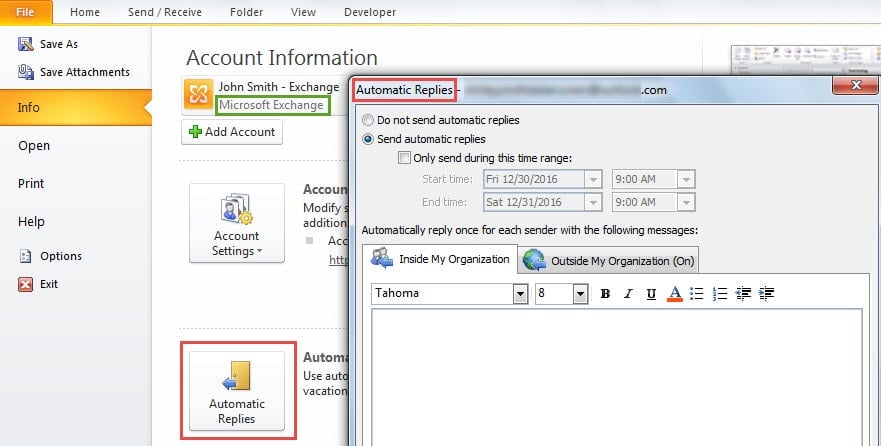
Pero si está utilizando la cuenta de correo electrónico de Internet, no importa IMAP o POP3, no hay disponible el botón "Respuestas automáticas". La única forma de habilitar una respuesta automática es crear una regla de respuesta automática, como se muestra en la siguiente imagen:
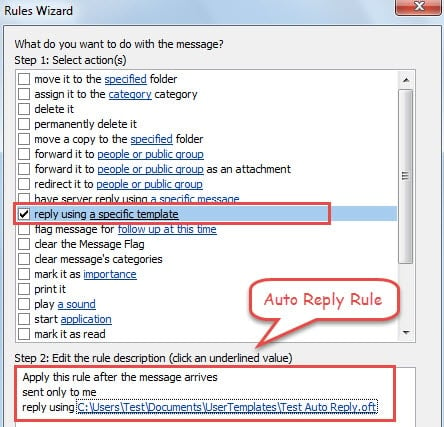
Sin embargo, este tipo de respuesta automática mediante reglas de Outlook no puede incluir automáticamente el mensaje original. En realidad, la mayoría de los usuarios prefieren adjuntar el correo electrónico original en el cuerpo del mensaje de respuesta automática. En estos casos, una regla de respuesta automática no puede hacerlo. Por lo tanto, debemos utilizar códigos VBA de Outlook. Si le interesa, siga leyendo para obtener los pasos detallados y los códigos VBA.
Respuesta automática con el correo electrónico original y un texto predefinido
- Al principio, debe ir a la pestaña "Desarrollador" y hacer clic en el botón "Visual Basic".
- Luego, en la nueva ventana de "Microsoft Visual Basic para Aplicaciones", debe hacer doble clic en el proyecto "ThisOutlookSession" en el lado izquierdo.
- Después de eso, se abrirá el proyecto "ThisOutlookSession". Ahora debe copiar y pegar los siguientes códigos VBA en él.
Public WithEvents olItems As Outlook.Items

Private Sub Application_Startup()
    Set olItems = Session.GetDefaultFolder(olFolderInbox).Items
End Sub

Private Sub olItems_ItemAdd(ByVal Item As Object)
    Dim olReply As MailItem

    If Item.Class = olMail Then
       Set olReply = Item.Reply
    Else
       Exit Sub
    End If

    With olReply
         'Type Your Own Auto Reply
         'Change "John Smith" to Your Own Name
         .Body = "This is a test auto reply." & vbCrLf & vbCrLf & "-------Original Message-------" & vbCrLf & "From: " & Item.Sender & "[mailto: " & Item.SenderEmailAddress & "]" & vbCrLf & "Sent: " & Item.ReceivedTime & vbCrLf & "To: YourName" & vbCrLf & "Subject: " & Item.Subject & vbCrLf & Item.Body
         .Send
    End With
End Sub
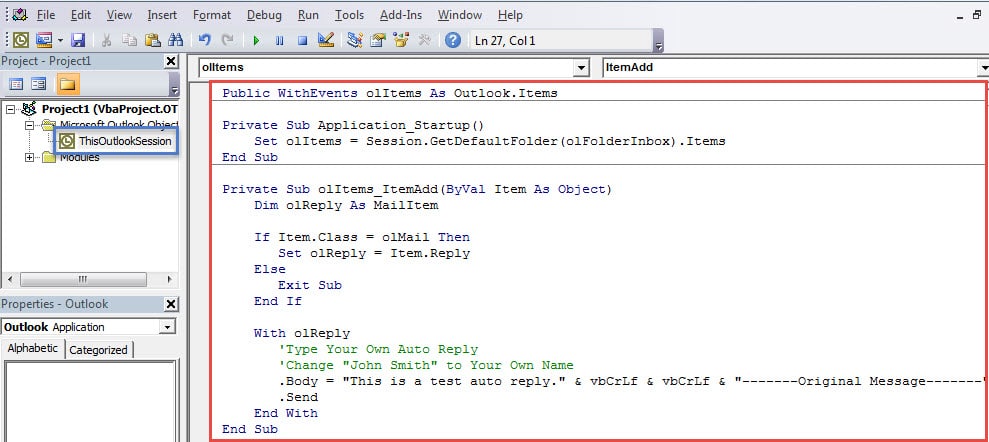
- A continuación, debe firmar este código como de costumbre y continuar cambiando la configuración de macros para permitir solo macros firmadas digitalmente.
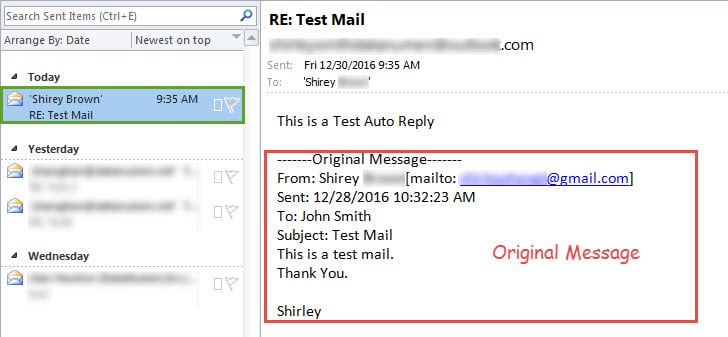
- Por último, después de completar los pasos anteriores, Outlook enviará una respuesta con la información del mensaje original en el cuerpo automáticamente. Se vería como la siguiente imagen:

Nota: No importa la respuesta automática usando la regla o la respuesta automática usando códigos VBA, ambos solo pueden hacer efectos cuando Outlook se está ejecutando.
Abordar los errores de datos de Outlook
Sin ninguna duda, Outlook no puede ser inmune a los errores. Por lo tanto, es esencial que los usuarios habituales de Outlook obtengan algunos trucos para abordarlos. Obviamente, la mejor forma de afrontar Daño de datos de Outlook está haciendo una copia de seguridad periódica. Siempre que obtenga una copia de seguridad eficaz, estará tranquilo incluso si Outlook falla. Por supuesto, sin seguro, será mejor que tenga a mano una potente herramienta de reparación.
Introducción del autor:
Shirley Zhang es experta en recuperación de datos en DataNumen, Inc., que es el líder mundial en tecnologías de recuperación de datos, incluyendo reparar la corrupción del archivo mdf SQL y productos de software de reparación de Outlook. Para más información visite www.datanumen.com