
Quizás hayas notado que las reuniones canceladas siguen apareciendo en tu calendario. Debes eliminarlas manualmente, lo cual resulta muy engorroso. Por eso, seguramente deseas que Outlook elimine automáticamente las reuniones canceladas. Este artículo te ayudará a lograrlo.
En realidad, mi artículo anterior – “Cómo quitar las reuniones canceladas del calendario de Outlook con tacto” ha introducido algunos consejos para eliminar reuniones canceladas manualmente. Además, en la última sección de ese artículo, hay una forma de permitir que Outlook elimine automáticamente las reuniones canceladas. Pero ese método también permitirá que Outlook acepte automáticamente todas las invitaciones a reuniones. Esto no es lo que quieres a veces. Por lo tanto, aquí le mostraremos otra forma, que es bastante simple y mucho más conveniente.
Eliminación automática de reuniones canceladas del calendario
- Para empezar, inicie su programa Outlook.
- Luego, debe presionar los botones de tecla "Alt + F11" en la ventana de Outlook.
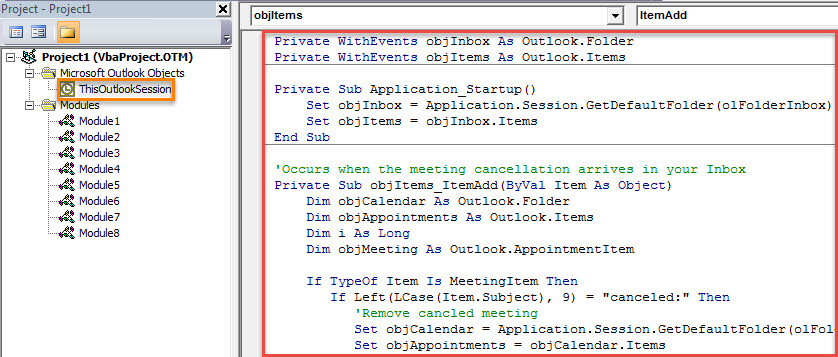
- A continuación, en la siguiente ventana del editor de VBA, debe hacer doble clic en el proyecto "ThisOutlookSession" en el lado izquierdo.
- Posteriormente, debe copiar el siguiente código VBA en este proyecto.
Private WithEvents objInbox As Outlook.Folder
Private WithEvents objItems As Outlook.Items

Private Sub Application_Startup()
    Set objInbox = Application.Session.GetDefaultFolder(olFolderInbox)
    Set objItems = objInbox.Items
End Sub

'Occurs when the meeting cancellation arrives in your Inbox
Private Sub objItems_ItemAdd(ByVal Item As Object)
    Dim objCalendar As Outlook.Folder
    Dim objAppointments As Outlook.Items
    Dim i As Long
    Dim objMeeting As Outlook.AppointmentItem

    If TypeOf Item Is MeetingItem Then
       If Left(LCase(Item.Subject), 9) = "canceled:" Then
          'Remove canceled meeting
          Set objCalendar = Application.Session.GetDefaultFolder(olFolderCalendar)
          Set objAppointments = objCalendar.Items

          For i = objAppointments.count To 1 Step -1
              Set objAppointment = objAppointments.Item(i)
              If Left(objAppointment.Subject, 9) = "Canceled:" Then
                 objAppointment.Delete
              End If
         Next
       End If
   End If
End Sub
- Después de eso, puede asignar un certificado digital a este proyecto. Haga clic en "Herramientas" y elija "Firma digital". Luego siga el asistente para completarlo.
- Más tarde, cierre la ventana "Microsoft Visual Basic para aplicaciones" y diríjase a cambiar la configuración de macros de Outlook para permitir macros firmadas.
- Finalmente, podrías reiniciar Outlook para habilitar el nuevo proyecto VBA.
- Desde entonces, cada vez que recibas una notificación de cancelación de reunión en tu bandeja de entrada, la macro se ejecutará y eliminará automáticamente la reunión cancelada del calendario.
Aproveche al máximo la herramienta de reparación de la bandeja de entrada
Es posible que muchos usuarios de Outlook se hayan visto afectados por una variedad de problemas en su Outlook, incluidos pequeños fallos de funcionamiento, mensajes de error y falta de respuesta repentina, así como daños graves, etc. Para ser honesto, para los pequeños problemas, Outlook tiene una herramienta de reparación incorporada: escaneo, que puede arreglarlos con facilidad. Por lo tanto, cuando encuentre problemas en Outlook, puede usarlo para tomar una foto. Si falla, puede continuar con la ayuda de una herramienta de terceros notable y experimentada, como DataNumen Outlook Repair.
Introducción del autor:
Shirley Zhang es experta en recuperación de datos en DataNumen, Inc., que es el líder mundial en tecnologías de recuperación de datos, incluyendo recuperación de sql y productos de software de reparación de Outlook. Para más información visite www.datanumen.com