
Si está acostumbrado a eliminar los archivos adjuntos de los correos electrónicos después de enviarlos, puede usar el método presentado en este artículo, que usa Outlook VBA para ayudarlo a obtenerlo automáticamente.
Como los archivos adjuntos de los correos electrónicos salientes generalmente se almacenan en su propia PC, es posible que esté acostumbrado a eliminar los archivos adjuntos después de enviar los correos electrónicos. Esto mantendrá su archivo PST en un tamaño pequeño, lo que no solo puede garantizar un buen rendimiento de su Outlook, sino que también reduce las probabilidades de corrupción de PST. Por lo tanto, si desea permitir que Outlook elimine automáticamente los archivos adjuntos de los correos electrónicos salientes, puede usar el siguiente método, que consiste en aplicar códigos VBA.
Eliminar automáticamente los archivos adjuntos de un correo electrónico después de enviarlo
- Desde el principio, inicie su aplicación Outlook.
- Luego presione los atajos de teclas "Alt + F11".
- A continuación, accederá al editor de Outlook VBA.
- Posteriormente, debe abrir la ventana del proyecto "ThisOutlookSession".
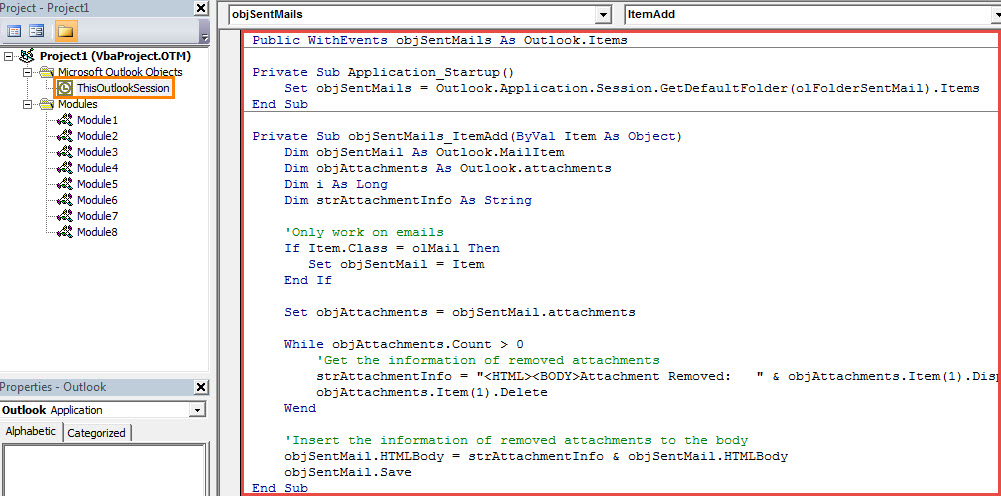
- Luego copie y pegue los siguientes códigos VBA en él.
Public WithEvents objSentMails As Outlook.Items

Private Sub Application_Startup()
    Set objSentMails = Outlook.Application.Session.GetDefaultFolder(olFolderSentMail).Items
End Sub

Private Sub objSentMails_ItemAdd(ByVal Item As Object)
    Dim objSentMail As Outlook.MailItem
    Dim objAttachments As Outlook.attachments
    Dim i As Long
    Dim strAttachmentInfo As String

    'Only work on emails
    If Item.Class = olMail Then
       Set objSentMail = Item
    End If

    Set objAttachments = objSentMail.attachments

    While objAttachments.Count > 0
          'Get the information of removed attachments
          strAttachmentInfo = "<HTML><BODY>Attachment Removed: " & objAttachments.Item(1).DisplayName & "</HTML></BODY>---------------------------------------------------------" & strAttachmentInfo
          objAttachments.Item(1).Delete
    Wend

    'Insert the information of removed attachments to the body
    objSentMail.HTMLBody = strAttachmentInfo & objSentMail.HTMLBody
    objSentMail.Save
End Sub
- Después de eso, debe firmar este código.
- En primer lugar, utilice certificados digitales para proyectos VBA para crear un certificado.
- Luego asigne este certificado a la nueva macro. Haga clic en "Herramientas"> "Firma" y luego siga las instrucciones en pantalla.
- Más tarde, puede volver a la ventana principal de Outlook y presionar "Seguridad de macros" en la pestaña "Desarrollador".
- A continuación, en el cuadro de diálogo emergente, cambie la configuración de las macros para permitir las macros firmadas digitalmente.
- Finalmente restart su Outlook para activar el nuevo proyecto VBA.
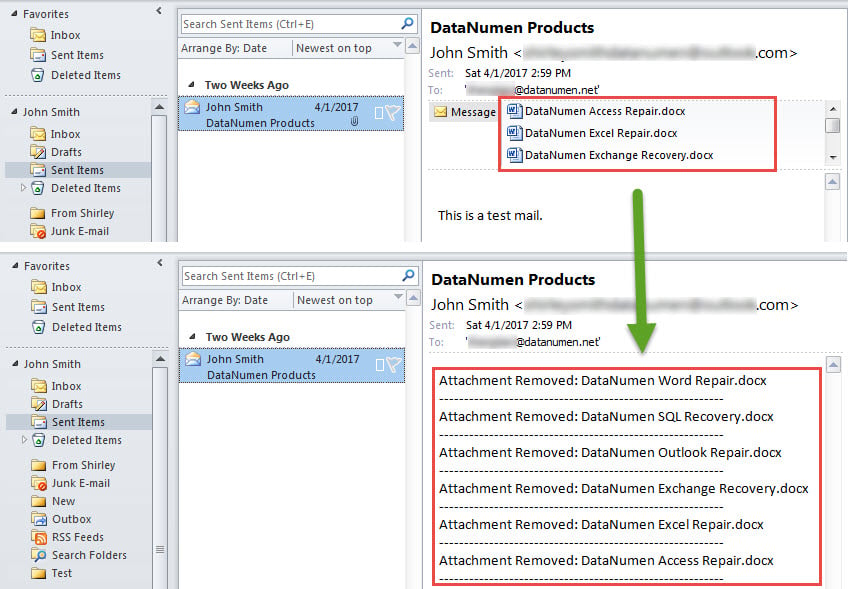
- A partir de ahora, cada vez que envíe un correo electrónico, sus archivos adjuntos se eliminarán automáticamente, como en la siguiente captura de pantalla:

Resuelva los problemas de Outlook a tiempo
Es un hecho incuestionable que Outlook es propenso a errores. Por lo tanto, si desea proteger sus datos de Outlook de pérdida o corrupción, debe dedicar muchos esfuerzos, incluida la realización de copias de seguridad de datos periódicas y el mantenimiento de un sólido Corrección de Outlook herramienta en las proximidades, como DataNumen Outlook Repair.
Introducción del autor:
Shirley Zhang es experta en recuperación de datos en DataNumen, Inc., que es el líder mundial en tecnologías de recuperación de datos, incluyendo mdf corrupto y productos de software de reparación de Outlook. Para más información visite www.datanumen.com