
En esta publicación encontrarás 4 maneras útiles de aplicar sangría a los párrafos tanto a la izquierda como a la derecha en tu documento de Word.
De vez en cuando, nos gustaría citar párrafos o textos en un documento de Word. Por lo tanto, para que se destaquen, es una buena idea establecer ambos lados en el mismo valor de sangría.
Por esta razón, aquí hay 4 métodos disponibles.
Método 1: establecer formato de párrafo
- Para empezar, coloque el cursor correctamente. Si solo hay un párrafo, coloque el cursor en cualquier lugar dentro de él. Si hay un bloque de texto, selecciónelo.
- A continuación, haga clic con el botón derecho y elija "Párrafo".
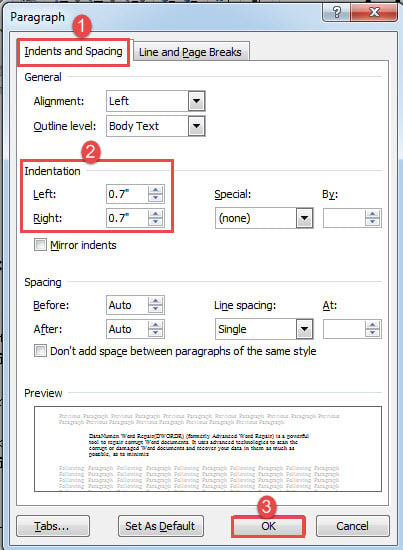
- En el cuadro de diálogo abierto, asegúrese de que la pestaña "Sangría y espaciado" esté activada. Luego establezca el mismo valor de sangría para la izquierda y la derecha.
- Haga clic en "Aceptar" entonces.

- Por último, haga clic en "Justificar" en la pestaña "Inicio".
Comprueba el efecto a continuación: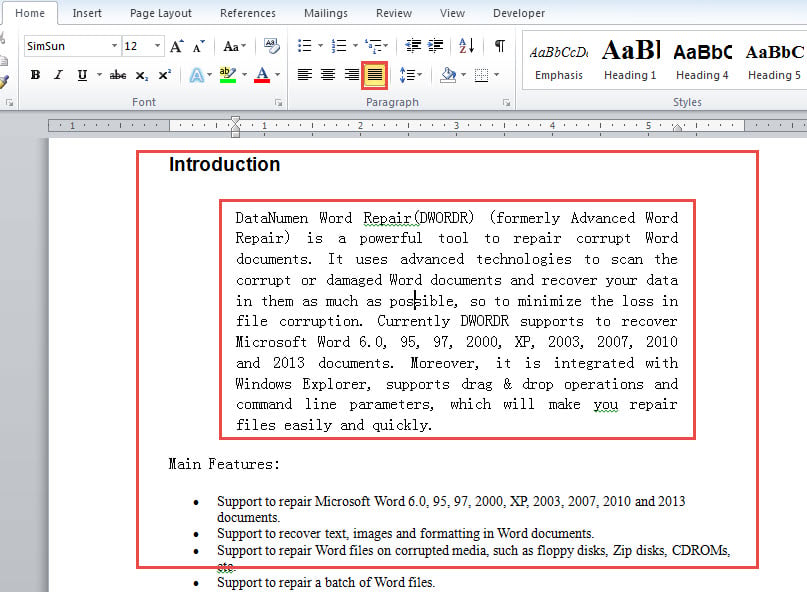
Método 2: aplicar el estilo "Bloquear texto"
- En primer lugar, repita el paso 1 del método 1 para determinar el rango de texto.
- A continuación, haga clic en el botón de flecha en el grupo "Estilos" en la pestaña "Inicio" para abrir la ventana del mismo nombre.

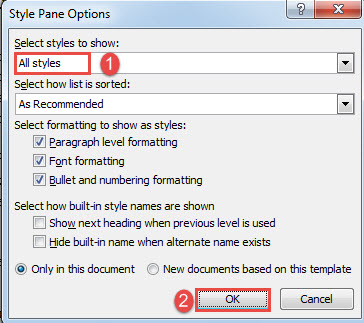
- Haga clic en "Opciones" en la esquina inferior derecha de la ventana para activar el cuadro "Opciones del panel de estilo".
- Seleccione "Todos los estilos" en el cuadro "Seleccionar estilos para mostrar" y haga clic en "Aceptar".

- A continuación, en la ventana "Estilos", busque y haga clic en el estilo "Bloquear texto".

Vea el resultado de la siguiente manera: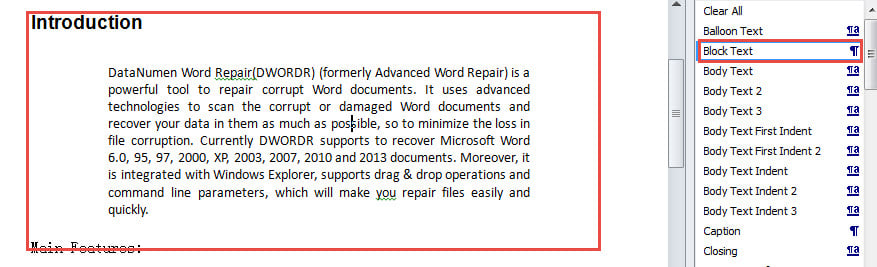
Ciertamente, puede optar por modificar el estilo "Bloquear texto" para cambiar el valor de sangría u otro formato.
Método 3: use "Copiar formato" para sangrar párrafos rápidamente
Si ha sangrado un párrafo o un bloque de texto tanto a la izquierda como a la derecha, puede usar el "Copiar formato" para copiar rápidamente el formato y aplicarlo a otros textos.
- En primer lugar, coloque el cursor dentro de los textos formateados.
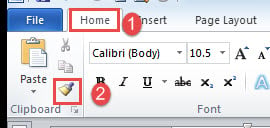
- Luego haga clic en "Copiar formato" en el grupo "Portapapeles" en la pestaña "Inicio".

- A continuación, haga clic y dibuje una selección sobre los textos que desee seleccionar.
Método 4: copie la marca de párrafo para sangrar rápidamente los párrafos
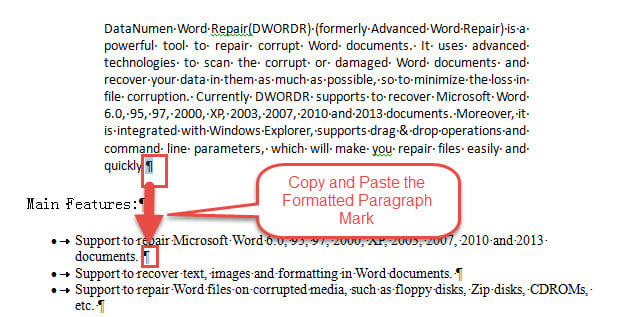
- Primero, revele todas las marcas ocultas en el documento.
- A continuación, copie la marca de párrafo de un texto formateado y péguela al final de los párrafos de destino.

- Si hay varios párrafos en un bloque, puede usar la función "Buscar y reemplazar" para reemplazar todos excepto el último párrafo con saltos de línea manuales. Luego simplemente reemplace la última marca de párrafo que queda con una formateada. Esto puede eximirlo de repetir copiar y pegar.
Un excelente trabajo sobre la reparación de documentos
La recuperación de documentos está involucrada en muchos casos. Y las necesidades están creciendo. Por lo tanto, es importante obtener un confiable reparación de docx herramienta. Hablando de esto, debe elegir un producto realmente confiable, ya que cualquier no calificado puede causar más daño a su archivo en lugar de repararlo.
Introducción del autor:
Vera Chen es experta en recuperación de datos en DataNumen, Inc., que es el líder mundial en tecnologías de recuperación de datos, incluyendo reparar Excel y pdf reparar productos de software. Para más información visite www.datanumen.com