
Saber cuándo ha editado o visto un archivo de Excel es importante en su trabajo. En este artículo, le mostraremos cómo registrar automáticamente el tiempo cuando abre o cierra el archivo de Excel.
Al registrar la hora de abrir un archivo de Excel y cerrar un archivo, sabrá a qué hora ha modificado el archivo o visto el archivo. Con esos registros, puede conocer su proceso de trabajo. Además, realizar un seguimiento de los archivos también puede ayudarlo a evitar que otras personas modifiquen sus archivos, de manera deliberada o involuntaria. La siguiente parte le mostrará cómo terminar esta tarea.
Registrar el tiempo
- Presione las teclas de método abreviado “Alt + F11” en el teclado. Por lo tanto, abrirá el editor de Visual Basic.
- Y luego haga doble clic en "ThisWorkbook" en el proyecto VBA.
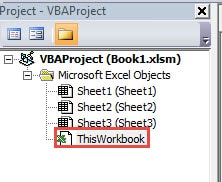
- Ahora ingrese los siguientes códigos en la ventana:
Private Sub Workbook_Open()
  Dim nLastUsedRowIndex As Integer

  nLastUsedRowIndex = Application.WorksheetFunction.CountA(Worksheets("Access Time").Range("A:A")) + 1
  Range("A" & nLastUsedRowIndex) = Now
End Sub

Private Sub Workbook_BeforeClose(Cancel As Boolean)
  Dim nLastUsedRowIndex As Integer

  nLastUsedRowIndex = Application.WorksheetFunction.CountA(Worksheets("Access Time").Range("B:B")) + 1
  Range("B" & nLastUsedRowIndex) = Now

  'Save the file and then exit the application
  ActiveWorkbook.Save
  Application.Quit
End Sub
Cuando cierre el archivo, habrá contenido nuevo en la hoja de trabajo. En la segunda macro, cuando cierra el archivo, Excel guardará el nuevo contenido automáticamente. Aquí ingresaremos el tiempo en la columna A y la columna B en la hoja de trabajo llamada "Tiempo de acceso". También puede modificarlos según su necesidad.
- Después de eso, guarde este archivo como un archivo habilitado para macros en su computadora.
- En este paso, cierre el archivo. En el momento en que cierre el archivo, la hora aparecerá en la columna B.
- A continuación, abra el archivo nuevamente y verá dos celdas con tiempo.
- Y luego borre la hora en la celda B2. Por lo tanto, la próxima vez que cierre el archivo, la hora de apertura y la hora de cierre corresponderán entre sí.

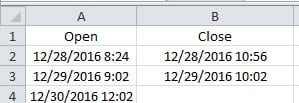
De los pasos anteriores, puede ver que esta tarea es muy fácil de terminar. Cuando abra el archivo y lo cierre la próxima vez, habrá una nueva hora en dos celdas.
Haga lo correcto para sus archivos de Excel
Es inevitable que sufras corrupción de Excel. Algunos problemas se pueden solucionar reiniciando la aplicación. Sin embargo, los casos más graves no se pueden resolver tan fácilmente. En caso de un desastre de datos, debes tomar las medidas adecuadas para los archivos dañados. Una de las medidas adecuadas es utilizar una herramienta de terceros. Esta herramienta puede reparar xls corruptos y resolver otros problemas en Excel. Por lo tanto, no necesita preocuparse por esos desastres de datos.
Introducción del autor:
Anna Ma es una experta en recuperación de datos en DataNumen, Inc., que es el líder mundial en tecnologías de recuperación de datos, incluyendo reparar daños en archivos de Word doc y productos de software de reparación de Outlook. Para más información visite www.datanumen.com