
En este artículo, hablaremos sobre 6 formas rápidas de ayudarlo a ver y obtener la ruta completa de su archivo de documento de Word.
De vez en cuando, es necesario ver y obtener la ruta completa de un documento de Word. Por ejemplo, está trabajando en equipo y es posible que deba compartir archivos con sus colegas. Luego, aclare la ruta del archivo para ver que puede mejorar en gran medida la eficiencia de trabajo. O hay ocasiones en las que necesita acceder a otros archivos almacenados en la misma ubicación donde está el documento abierto actual.
Honestamente, no es una tarea complicada y hay formas de hacerlo.
Método 1: agregue el comando "Ubicación del documento" a la "Barra de herramientas de acceso rápido"
Normalmente, los comandos de la cinta de opciones son los que más usamos. Sin embargo, existen muchos comandos fuera de la cinta que pueden resultar muy útiles en ocasiones. "Ubicación del documento" es uno de ellos.
- Primero, haga clic en la pestaña "Archivo" en Word y luego en "Opciones".
- En el cuadro de diálogo "Opciones de Word" abierto, primero haga clic en "Barra de herramientas de acceso rápido".
- Luego elija "Comandos que no están en la cinta" de la lista desplegable.
- A continuación, busque y haga clic en el comando "Ubicación del documento".
- Haga clic en "Agregar" y luego.
- Finalmente, haga clic en "Aceptar".
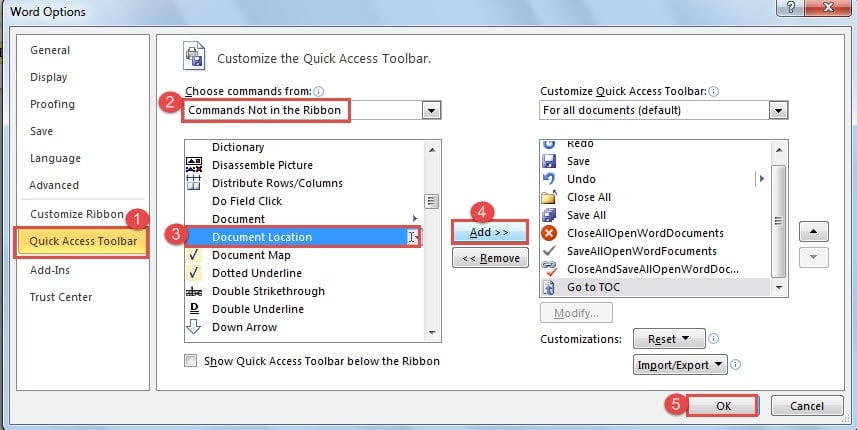
Ahora puede ver la ruta completa del archivo que se muestra en el cuadro "Ubicación del documento".
Método 2: inserte el nombre del archivo en el encabezado o pie de página
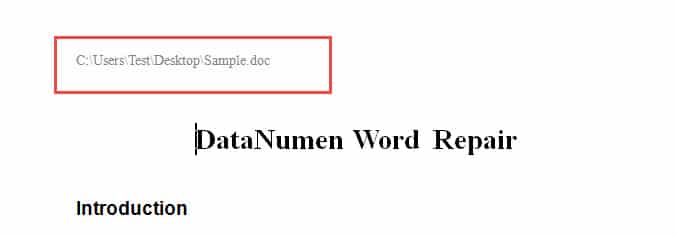
También puede optar por insertar un campo que muestre la ruta del archivo al encabezado o pie de página para que puedan aparecer en todas las páginas del documento.
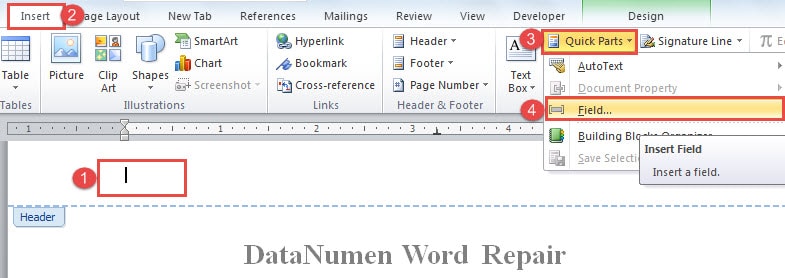
- En primer lugar, haga doble clic en el área del encabezado para acceder.
- A continuación, haga clic en la pestaña "Insertar".
- Luego haga clic en "Partes rápidas" en el grupo "Texto".
- Y elija "Campo" en la lista.

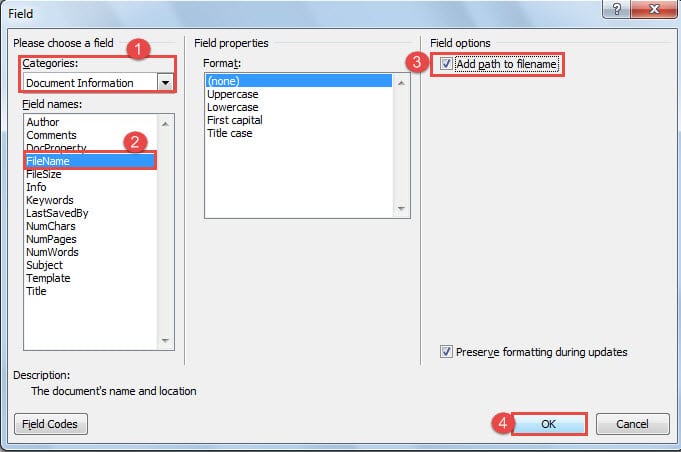
- Ahora, en el cuadro de diálogo "Campo", elija "Información del documento" para la categoría.
- A continuación, seleccione "Nombre de archivo" para "Nombres de campo".
- Luego, en la parte "Opciones de campo", debe marcar la casilla "Agregar ruta al nombre de archivo".
- A continuación, haga clic en "Aceptar" y haga doble clic en el área sin encabezado para salir.


Método 3: comprobar la información en la vista Backstage
Si ha abierto un archivo de Word, existe la información relativa al respecto en la vista entre bastidores. Puede verlos haciendo clic en la pestaña "Archivo". De forma predeterminada, se muestra la identificación de "Información". Puede ver la ruta del archivo del documento en el lado derecho.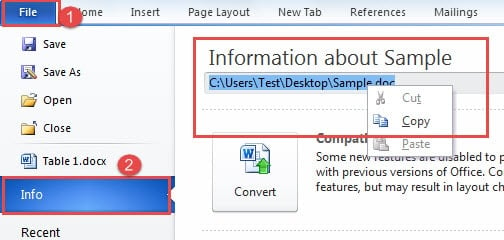
Método 4: ver los archivos recientes
- Haga clic en la pestaña "Archivo".
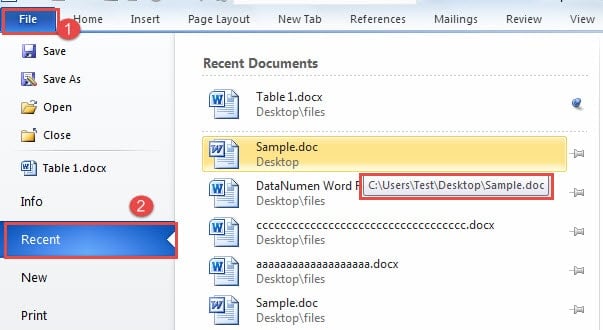
- Luego haga clic en "Reciente". Puede ver una lista de nombres de documentos recientes en el lado derecho.
- Simplemente coloque el cursor sobre el nombre del archivo y verá la ruta completa de dónde está almacenado. Normalmente, el documento que abre actualmente está en la parte superior de la lista, por lo que puede encontrarlo fácilmente. Si alguna vez fija un documento allí, el siguiente archivo a continuación es el documento que está viendo. Y también está la lista "Lugares recientes", donde puede ir directamente a abrir la carpeta de archivos a través de la ventana "Abrir".

Método 5: utilice la ventana "Guardar como"
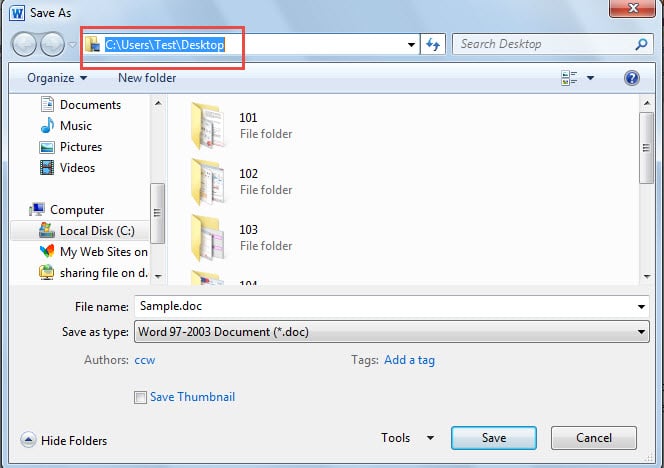
Generalmente, el archivo que abre se ha guardado antes. Así que haga clic en "Archivo" y luego haga clic en "Guardar como". En la ventana "Guardar como", puede ver claramente la ruta completa.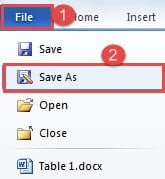
Método 6: hacer uso de códigos VBA
- Al principio, presione "Alt + F11" para abrir el editor de VBA.
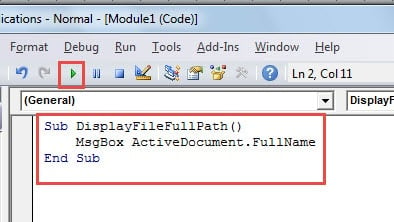
- A continuación, simplemente pegue los siguientes códigos y haga clic en "Ejecutar":
Sub DisplayFileFullPath()
  MsgBox ActiveDocument.FullName
End Sub
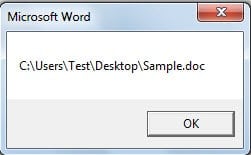
Será recibido con un cuadro de mensaje, en el que se encuentra la ruta completa del archivo.
Comparación de 6 métodos
| Métodos | Ventajas | Desventajas |
| Método 1: agregue el comando "Ubicación del documento" a la "Barra de herramientas de acceso rápido" | 1. Puede ver la ubicación del archivo directamente en la "Barra de herramientas de acceso rápido".
2. Puede copiar la ruta. |
El tamaño del cuadro de comando es fijo, por lo que a veces no puede ver la ruta completa de un vistazo. |
| Método 2: inserte el nombre del archivo en el encabezado o pie de página | 1. La ruta del archivo aparecerá en cada página del documento.
2. Puede copiar la ruta. |
Debe ingresar el encabezado o pie de página antes de poder copiar la ruta. |
| Método 3: comprobar la información en la vista Backstage | Puede copiar la ruta. | Cada vez que tenga que volver a la vista entre bastidores para ver el camino. |
| Método 4: ver los archivos recientes | 1. Puede copiar la ruta.
2. Puede abrir otros archivos almacenados en la misma ubicación. |
Tienes que volver a la vista entre bastidores. |
| Método 5: utilice la ventana "Guardar como" | Puede copiar la ruta. | Debe repetir los pasos cada vez que necesite ver una ruta de archivo. |
| Método 6: hacer uso de códigos VBA | Puede agregar la macro a la "Barra de herramientas de acceso rápido" para ver rápidamente la ruta la próxima vez. | No puede copiar la ruta del cuadro de mensaje. |
Evitar que Word se bloquee
Cualquier software puede fallar. También Word. Pero la verdad es que Word colapsa debido a errores del usuario la mayoría de las veces. Por lo tanto, formar un buen hábito de usar Word es una forma fundamental de evitar fallas. Y si alguna vez se estropea, elija un experto Herramienta de corrección de daños de Word puede ser útil
Introducción del autor:
Vera Chen es experta en recuperación de datos en DataNumen, Inc., que es el líder mundial en tecnologías de recuperación de datos, incluyendo Utilidad de recuperación de problemas de Excel y pdf reparar productos de software. Para más información visite www.datanumen.com