
En este artículo, nos centraremos en mostrarle la forma de ocultar automáticamente imágenes y formas a través de VBA al imprimir su documento de Word.
En una de nuestras publicaciones anteriores, presentamos 4 maneras de ocultar imágenes y formas para evitar que se impriman. Para más detalles, puedes consultar este artículo: 4 formas de ahorrar tinta imprimiendo documentos de Word sin imágenes ni formas
Sin embargo, las 4 formas habituales que propusimos el otro día requieren ocultar imágenes y formas en la pantalla primero. Además, debe cambiar manualmente a la vista entre bastidores de Word para imprimir archivos. Después de eso, si desea mantener intactas las imágenes y formas en su pantalla, su única opción es deshacer todas las acciones anteriores.
Por lo tanto, nos gustaría presentarle la forma macro de ayudarlo a ahorrar esfuerzos.
Pasos para ejecutar la macro
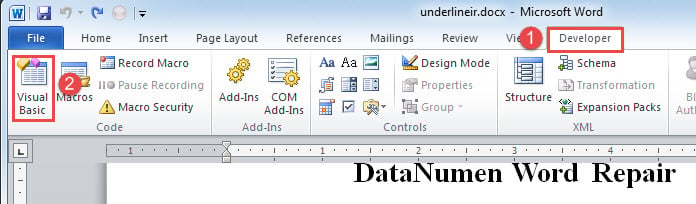
- En primer lugar, haga clic en la pestaña "Desarrollador".
- Luego haga clic en "Visual Basic" para abrir el editor de VBA.
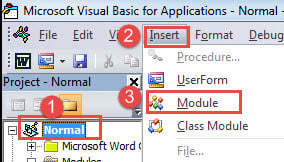
- A continuación, haga clic en "Normal" para insertar un nuevo módulo haciendo clic en la pestaña "Insertar".
- Luego elija "Módulo".

- Ahora haga doble clic en el módulo recién creado para tener un área de edición.
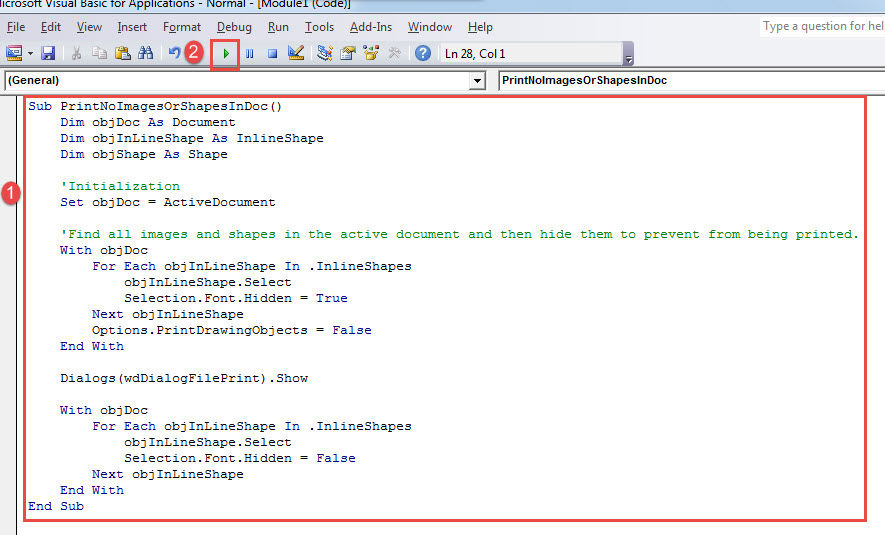
- Pegue los siguientes códigos allí:
Sub PrintNoImagesOrShapesInDoc()
  Dim objDoc As Document
  Dim objInLineShape As InlineShape
  Dim objShape As Shape

  '  Initialization
  Set objDoc = ActiveDocument

  '  Find all images and shapes in the active document and then hide them to prevent from being printed.
  With objDoc
    For Each objInLineShape In .InlineShapes
      objInLineShape.Select
      Selection.Font.Hidden = True
    Next objInLineShape
    Options.PrintDrawingObjects = False
  End With

  Dialogs(wdDialogFilePrint).Show

  With objDoc
    For Each objInLineShape In .InlineShapes
      objInLineShape.Select
      Selection.Font.Hidden = False
    Next objInLineShape
  End With
End Sub
- Por último, haga clic en "Ejecutar" o presione "F5".

Con ese clic o trazo, Word mostrará el cuadro de diálogo "Imprimir". Una vez que elija las propiedades de impresión, haga clic en "Aceptar" para imprimir.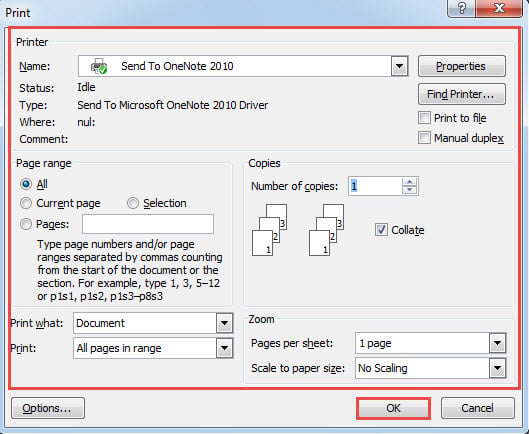
Obtendrá un archivo sin imágenes ni formas, mientras que la versión electrónica sigue siendo la misma. Ahora, en caso de que necesite imprimir varios archivos, todos excluyendo imágenes y formas, este es el camino.
- En primer lugar, organice todos los archivos en la misma carpeta.
- Luego, repita todos los pasos anteriores para instalar y ejecutar una macro en el editor de VBA, solo para reemplazar la macro con esta:
Sub PrintMultiDocWithNoImagesAndShapes()
  Dim objDoc As Document
  Dim objInLineShape As InlineShape
  Dim objShape As Shape
  Dim strFile As String, strFolder As String

  '  Initialization

  strFolder = "C:\Users\Public\Documents\New folder\"
  strFile = Dir(strFolder & "*.docx", vbNormal)

  While strFile <> ""
    Set objDoc = Documents.Open(FileName:=strFolder & strFile)

    '  Open each doc and print it withour images and shapes.
    With objDoc
      For Each objInLineShape In .InlineShapes
        objInLineShape.Select
        Selection.Font.Hidden = True
      Next objInLineShape
      Options.PrintDrawingObjects = False
    End With

    Dialogs(wdDialogFilePrint).Show

    With objDoc
      For Each objInLineShape In .InlineShapes
        objInLineShape.Select
        Selection.Font.Hidden = False
      Next objInLineShape
    End With
    objDoc.Save
    objDoc.Close
    strFile = Dir()
  Wend
End Sub
Nota: :
En la línea de código “strFolder =“ C: \ Usuarios \ Públicos \ Documentos \ Nueva carpeta \ ””, reemplace la ruta del archivo con una actual de la carpeta en la que almacena archivos.
Necesidad de reparar archivos rotos
Aunque la pérdida de archivos no es un tema extraño ahora, algunas personas aún socavan la importancia de doc arreglarAlgunos simplemente descartan los archivos dañados. Pero, ¿qué pasa si se trata de un archivo crítico? Con la fecha límite acercándose, ¿tendrá tiempo suficiente para empezar de nuevo? La respuesta es obvia. Cuando se trata de recuperar documentos dañados, elegir una herramienta confiable es fundamental.
Introducción del autor:
Vera Chen es experta en recuperación de datos en DataNumen, Inc., que es el líder mundial en tecnologías de recuperación de datos, incluyendo xls corruptos y pdf reparar productos de software. Para más información visite www.datanumen.com