
En este artículo, nos complace mostrarle 5 formas de convertir textos URL en hipervínculos en su documento de Word.
De forma predeterminada, cuando ingresamos una ruta de Internet en un documento de Word, cambia automáticamente a una en la que se puede hacer clic. Sin embargo, las cosas son diferentes si pegamos estas rutas en un documento, ya que no se convertirán en forma de hipervínculo. Por lo tanto, nuestro artículo de hoy es mostrarle 5 formas de hacerlo.
Método 1: insertar hipervínculo manualmente
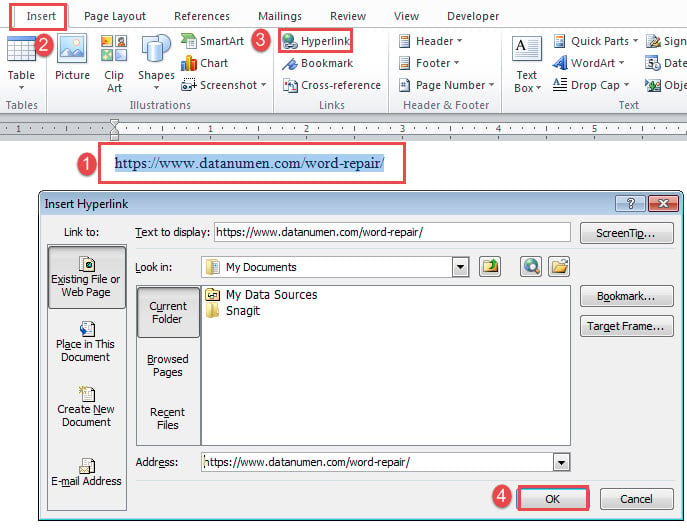
- En primer lugar, seleccione una ruta de Internet y luego haga clic en la pestaña "Insertar".
- A continuación, haga clic en "Hipervínculo" en el grupo "Vínculos" para abrir el cuadro de diálogo "Insertar hipervínculo". O puede presionar "Ctrl + K" en su lugar.
- Luego verá el mismo contenido en el cuadro de texto "Texto para mostrar" y "Dirección". Haga clic en Aceptar". Y el texto se convertirá en un hipervínculo.
Método 2: presione "Entrar" o la barra espaciadora
Esta es una forma sencilla. Simplemente coloca el cursor después de la ruta de destino y presiona la tecla "Intro" o la barra espaciadora. Ahí encontrarás el hipervínculo que buscas.
Método 3: utilizar el comando "Autoformato"
Como mencionamos anteriormente, con Autoformato empleado, las rutas de Internet se convertirán en hipervínculos automáticamente, pero no en el caso de textos pegados. De hecho, podemos utilizar esta función para convertir textos de URL en hipervínculos.
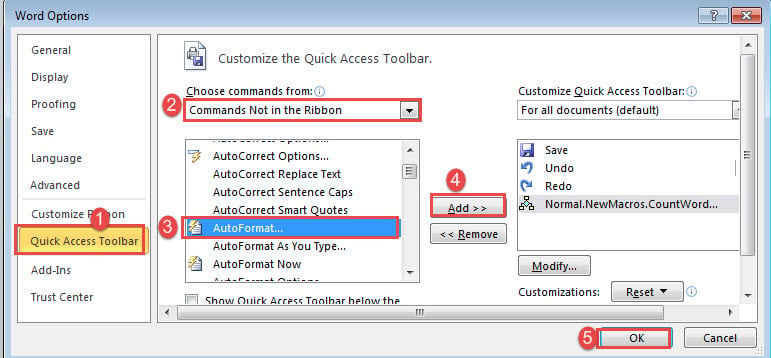
- Para empezar, agreguemos primero el comando "Autoformato" a la "Barra de herramientas de acceso rápido". Haga clic en "Archivo" y luego en "Opciones" para abrir el cuadro de diálogo "Opciones de Word".
- En segundo lugar, haga clic en "Barra de herramientas de acceso rápido" en la columna de la izquierda y seleccione "Comandos que no están en la cinta" para la categoría.
- En tercer lugar, busque y seleccione el comando "Autoformato".
- Haga clic en "Agregar" y "Aceptar".

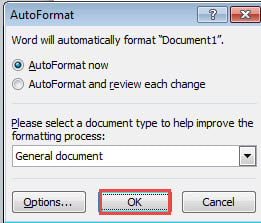
- Ahora haga clic en el comando "Autoformato" para abrir el cuadro de diálogo del mismo nombre.
- Haga clic en Aceptar". Notará que los textos sin formato ahora están en forma de hipervínculo.

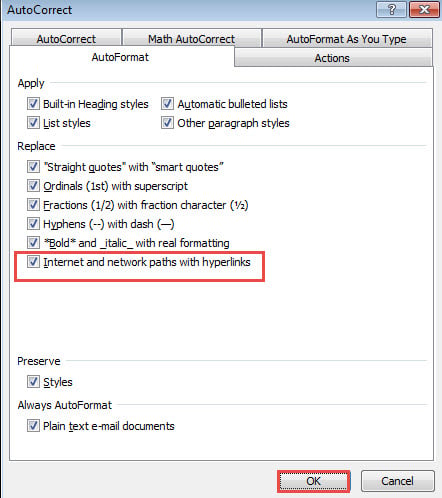
- Por cierto, puede hacer clic en el botón "Opciones" en el cuadro de diálogo "Autoformato" para activar el cuadro "Autocorrección". Vea si la casilla "Rutas de red e Internet con hipervínculos" está marcada. Si no es así, márquelo y haga clic en "Aceptar".

Este método puede afectar todas las rutas de Internet en el documento activo.
Método 4: ejecutar macro para convertir las rutas seleccionadas
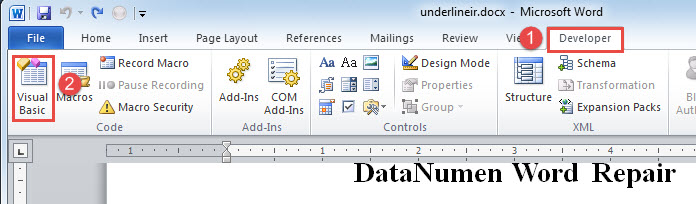
- En primer lugar, seleccione una o varias rutas y haga clic en la pestaña "Desarrollador".
- Luego haga clic en "Visual Basic" para abrir el editor de VBA. O presione "Alt + F11" en su lugar.

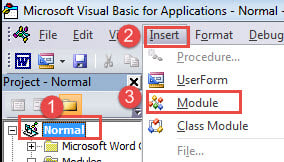
- A continuación, haga clic en "Normal".
- Y luego haga clic en la pestaña "Insertar".
- Elija "Módulo" en el menú.

- Luego haga doble clic en el nuevo módulo para traer el área de codificación.
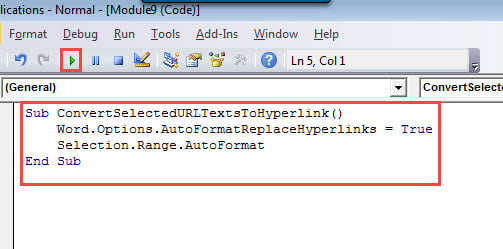
- Pegue la siguiente macro allí:
Sub ConvertSelectedURLTextsToHyperlink()
  Word.Options.AutoFormatReplaceHyperlinks = True
  Selection.Range.AutoFormat
End Sub
- Por último, haga clic en "Ejecutar" o presione "F5".

Método 5: ejecutar macro para convertir todas las rutas en hipervínculos
La mayoría de las veces, nuestra necesidad es convertir todos los textos de URL en hipervínculos en un documento. Si es así, puede hacer uso de los siguientes códigos para obtener lo que desea.
Siga todas las instrucciones del método 4, pero reemplace la macro por esta:
Sub ConvertURLTextsToHyperlinksInDoc()
  Dim objDoc As Document

  Set objDoc = ActiveDocument

  Word.Options.AutoFormatReplaceHyperlinks = True
  objDoc.Range.AutoFormat
End Sub
Ponga manos a la obra sobre la reparación de documentos corruptos
Word es vulnerable a muchos tipos de errores. Desafortunadamente, tales circunstancias no desaparecen fácilmente en el corto plazo. Dale al hecho de la cantidad de inconvenientes que palabra dañada puede ofrecer a los usuarios, le recomendamos que utilice un programa destacado para abordar el problema lo antes posible.
Introducción del autor:
Vera Chen es experta en recuperación de datos en DataNumen, Inc., que es el líder mundial en tecnologías de recuperación de datos, incluyendo recuperar xls y pdf reparar productos de software. Para más información visite www.datanumen.com