
Este artículo le enseñará cómo crear automáticamente una nueva tarea cuando asigna una categoría de color específica a un correo electrónico mediante Outlook VBA.
En el pasado, cuando recibía un correo electrónico relacionado con una tarea, solía especificar la categoría "Tarea" para este correo electrónico y procedía a crear una nueva tarea relacionada. Para ser honesto, este proceso lleva mucho tiempo. Tengo que anotar toda la información con anticipación, ya que estos detalles deben ser exigidos en la nueva tarea. Pero ahora, con la ayuda de VBA, Outlook puede crear automáticamente una nueva tarea cada vez que especifique la categoría "Tarea" en un correo electrónico. Si está interesado en este consejo, siga leyendo para obtenerlos en detalle.
Crear automáticamente una tarea siempre que se asigne una categoría específica a un correo electrónico
- Para empezar, abre Outlook y ve a la pestaña "Desarrollador".
- En esta pestaña, puede encontrar y hacer clic en el botón "Visual Basic".
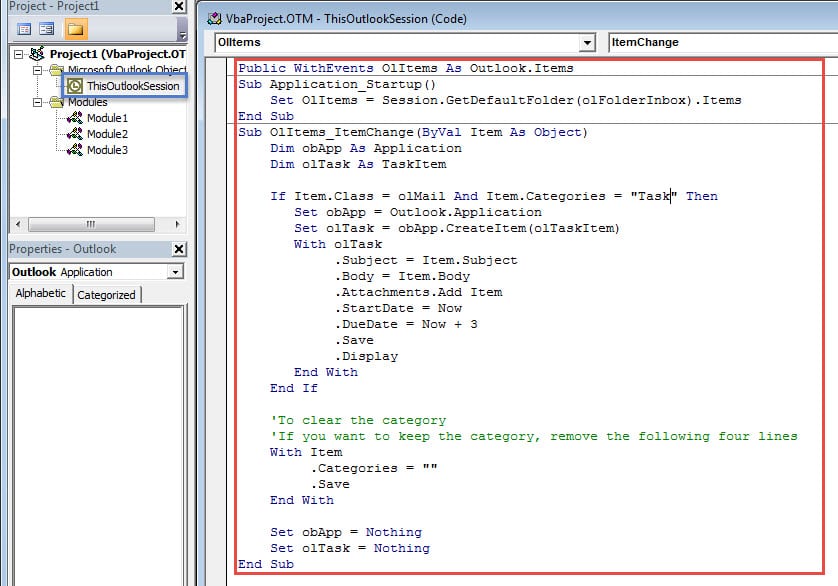
- Entonces se abrirá una nueva ventana de "Microsoft Visual Basic para Aplicaciones". En él, debe hacer doble clic en el proyecto "ThisOutlookSession".
- A continuación, debe copiar los siguientes códigos VBA en la ventana del proyecto "ThisOutlookSession".
Public WithEvents OlItems As Outlook.Items

Sub Application_Startup()
    Set OlItems = Session.GetDefaultFolder(olFolderInbox).Items
End Sub

Sub OlItems_ItemChange(ByVal Item As Object)
    Dim obApp As Application
    Dim olTask As TaskItem

    If Item.Class = olMail And Item.Categories = "Task" Then
       Set obApp = Outlook.Application
       Set olTask = obApp.CreateItem(olTaskItem)
       With olTask
            .Subject = Item.Subject
            .Body = Item.Body
            .Attachments.Add Item
            .StartDate = Now
            .DueDate = Now + 3
            .Save
            .Display
       End With
    End If

    'To clear the category
    'If you want to keep the category, remove the following four lines
    With Item
         .Categories = ""
         .Save
    End With

    Set obApp = Nothing
    Set olTask = Nothing
End Sub
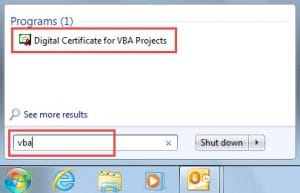
- Después de eso, se le pedirá que firme este código. Puede utilizar la utilidad incorporada de Office - "Certificado digital para proyectos VBA" para lograrlo. Para obtener pasos más detallados, puede consultar el Paso 2 de este artículo "2 pasos para marcar automáticamente los correos electrónicos no deseados como leídos en Outlook.

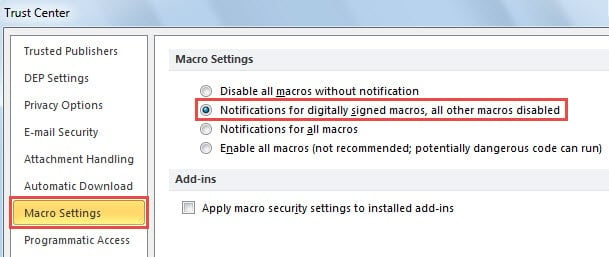
- Más adelante, para evitar macros maliciosos externos, debe ir al "Centro de confianza" y cambiar la configuración de macros para habilitar solo macros firmadas digitalmente.

- Eventualmente puedes intentarlo.
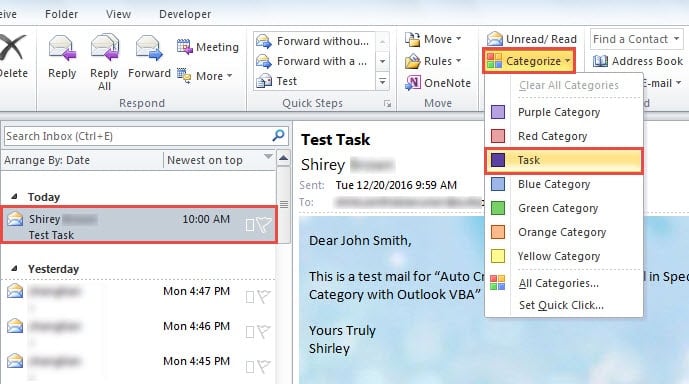
- Envíe un elemento de correo y asígnele una categoría específica, como la siguiente captura de pantalla:

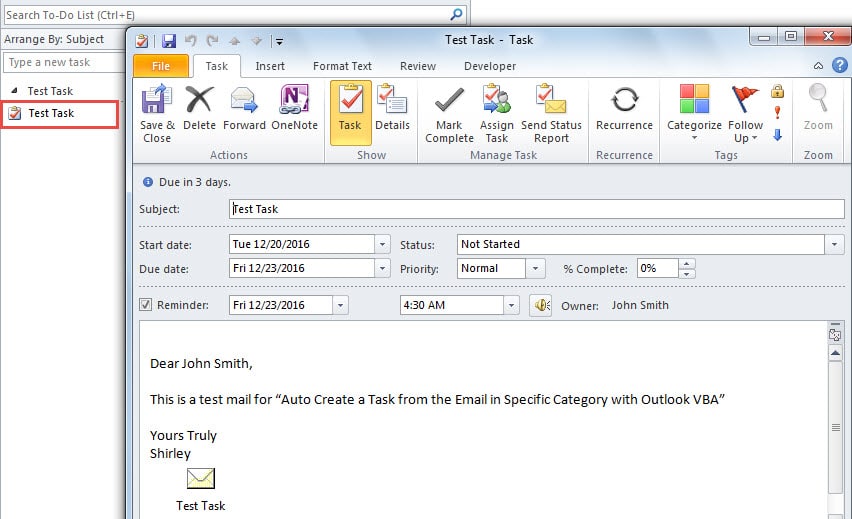
- De inmediato, se creará una nueva tarea automáticamente y se mostrará en una nueva ventana emergente.

Controle las macros maliciosas en los correos electrónicos sospechosos
Es de vital importancia bloquear todas las macros externas sin firmar, ya que pueden contener virus o malware, que pueden dañar sus datos de Outlook con facilidad. Por lo tanto, los usuarios deben prestar mucha atención a los correos electrónicos que acompañan a las macros. Además, es muy recomendable invertir en una notable herramienta de reparación de datos de Outlook corruptosdel ADN, tales como los DataNumen Outlook Repair. Puede acudir a su rescate cuando sufre un bloqueo imprevisto de Outlook.
Introducción del autor:
Shirley Zhang es experta en recuperación de datos en DataNumen, Inc., que es el líder mundial en tecnologías de recuperación de datos, incluyendo reparar error de mdf SQL y productos de software de reparación de Outlook. Para más información visite www.datanumen.com