
En este artículo, hay 5 formas útiles de insertar comillas grandes alrededor de un texto de párrafo en su documento de Word.
Al redactar un documento de Word, puede haber ocasiones para citar textos. Y estos textos deben destacarse. Hoy, nos centraremos en discutir alrededor de 5 soluciones distinguidas para insertar un par de comillas grandes alrededor de los textos citados.
Método 1: agrandar el tamaño de fuente de las comillas
El primer método que se nos ocurra será ampliar directamente el tamaño de letra de las marcas. Escriba comillas y selecciónelas. Luego haga clic en el botón desplegable en el comando "Tamaño de fuente" para elegir un número. Aquí está el posible resultado: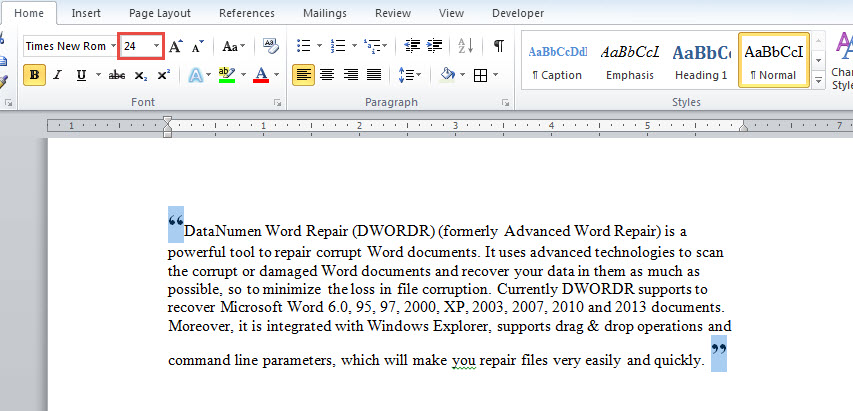
Como puede ver, se mostrará un interlineado desigual en los textos, lo cual no es ideal.
Método 2: insertar comillas en cuadros de texto
- En primer lugar, coloque el cursor en el lugar donde va la comilla de apertura.
- En segundo lugar, haga clic en "Insertar", "Cuadro de texto" y "Dibujar cuadro de texto".
- En tercer lugar, escriba una comilla de apertura en el cuadro de texto.
- Formatee la marca con la fuente y el tamaño adecuados.
- A continuación, arrastre el cuadro de texto para ajustar la posición de las comillas a los textos.
- Ahora haga clic en el contorno del cuadro de texto para activar la pestaña "Formato" en la cinta.
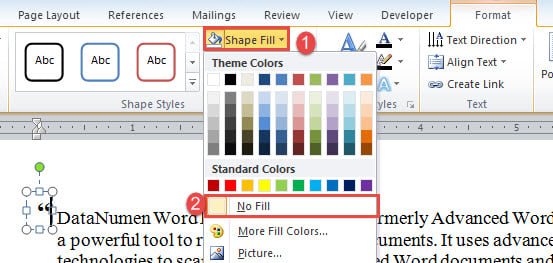
- Haga clic en "Relleno de forma" y seleccione "Sin relleno" en el menú.

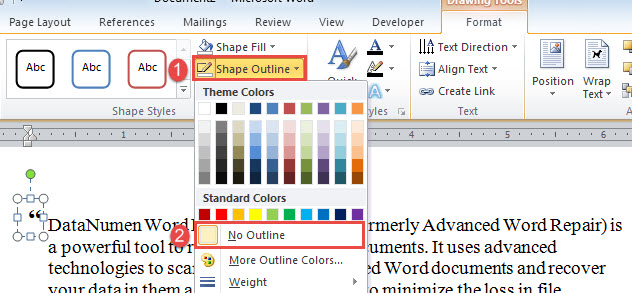
- A continuación, haga clic en "Contorno de forma" y seleccione "Sin contorno".

- Luego coloque el cursor en la posición donde va la comilla de cierre.
- Repita del paso 2 al 8 para formatear la comilla de cierre.
Método 3: insertar un cuadro de texto para los textos
Aún así, manipularemos el efecto con un cuadro de texto. Pero esta vez, optamos por poner textos dentro del cuadro de texto.
- En primer lugar, introduzca las comillas y formatéelos correctamente. Recuerda dejar suficiente espacio entre las 2 marcas para los textos.
- Luego inserte un cuadro de texto e ingrese sus textos allí.
- Repita el paso 6 a 8.
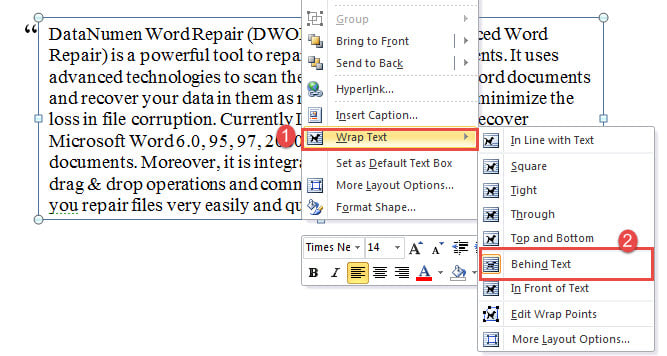
- Haga clic derecho en el contorno del cuadro de texto y seleccione "Ajustar texto".
- Y elija la opción "Detrás del texto".

- Por último, ajuste la posición de la caja a las marcas.
Método 4: guardar comillas como imágenes
- Para empezar, formatee las comillas y guarde la comilla de apertura y la de cierre como imágenes por separado.
- A continuación, coloque el cursor antes de los textos e inserte la imagen de la marca de apertura.
- Haga clic derecho en la imagen y elija "Ajustar texto", luego "Detrás del texto".
- Ajusta la posición de la imagen a los textos.
- Repita los pasos 2 a 5 en la imagen de la marca de cierre.
Método 5: usar una celda de tabla
- De manera similar, inserte una tabla 1 × 1 e ingrese una comilla de apertura.
- Coloca la tabla antes de los textos y ajusta su posición a los textos.
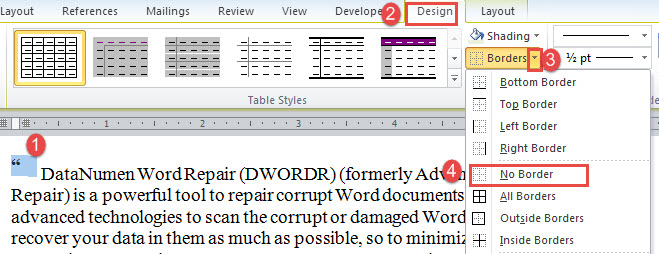
- Seleccione la tabla haciendo clic en el signo más en la esquina superior izquierda.
- A continuación, haga clic en la pestaña "Diseño" y haga clic en el botón desplegable del comando "Bordes".
- Elija "Sin borde".

- Repita los pasos del 1 al 5 para insertar una comilla de cierre.
Cuide su documento de Word
Hoy en día, los datos y documentos se almacenan en todas partes en cualquier dispositivo. Por lo tanto, una vez que estás atrapado con un palabra dañada, es urgente conseguir una utilidad para repararlo para no plagar más documentos.
Introducción del autor:
Vera Chen es experta en recuperación de datos en DataNumen, Inc., que es el líder mundial en tecnologías de recuperación de datos, incluyendo reparar xls y pdf reparar productos de software. Para más información visite www.datanumen.com