
En este artículo, le mostraremos 3 formas inteligentes de agregar el número de página X de Y a su documento de Word.
De vez en cuando, tenemos que agregar números de página a nuestro documento de Word. Y a veces, necesitamos insertar el número de página X de Y. Por lo general, “X” se refiere al número de página actual, mientras que “Y” se refiere al número total de páginas del documento.
Aquí hay otros 2 casos en los que podemos requerir un número de página en dicho formato:
- En primer lugar, al trabajar en una tesis, solemos omitir las dos primeras páginas o más para la numeración. En tal caso, si necesitamos insertar la página X de Y en la tercera página o en la siguiente, necesitaremos que la "X" comience en 1 y que la "Y" represente el número total de páginas después de las dos primeras o más, en lugar del número total de páginas del documento.
- En segundo lugar, al escribir un libro, seguramente hay capítulos. Entonces, cada capítulo puede requerir una numeración de páginas separada.
Por lo tanto, le presentaremos 3 métodos de la siguiente manera:
Método 1: agregar el número de página X de Y a todo el documento
- En primer lugar, haga doble clic en el encabezado para ingresar al modo de encabezado y pie de página.
- Luego coloque el cursor en el encabezado o pie de página.
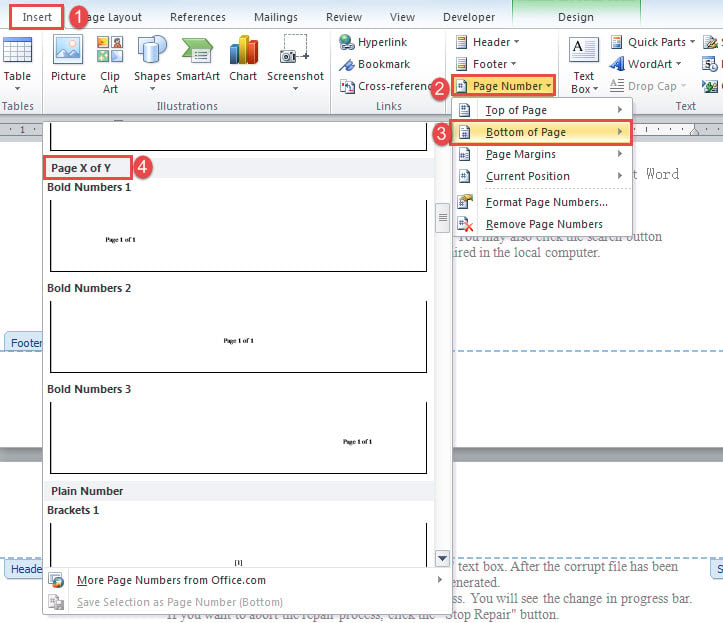
- Luego haga clic en "Insertar".
- Haga clic en "Número de página" y seleccione "Parte inferior de la página" en el menú desplegable.
- A continuación, en el submenú, desplácese hacia abajo hasta la parte "Página X de Y" y elija un formato.
- Por último, haga doble clic en la sección principal del documento para salir del modo de encabezado y pie de página.

Consulta el resultado aquí: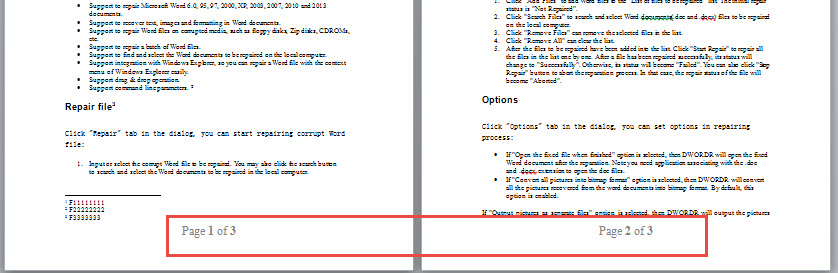
Método 2: Agregar el número de página X de Y comenzando en una página específica.
Tomaremos como ejemplo la adición de números de página a partir de la página 2.
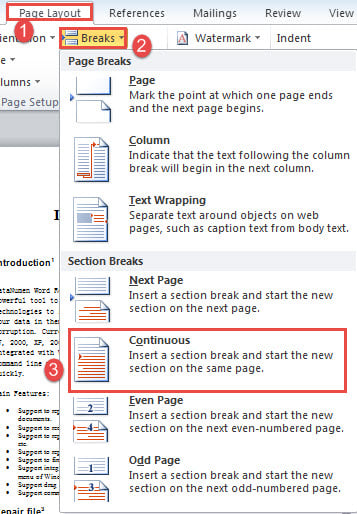
- En primer lugar, coloque el cursor al inicio de la página 2 e inserte un salto de sección haciendo clic en "Diseño de página", "Saltos" y "Continuo".

- Luego haga doble clic en el encabezado para ingresar al modo de encabezado y pie de página.
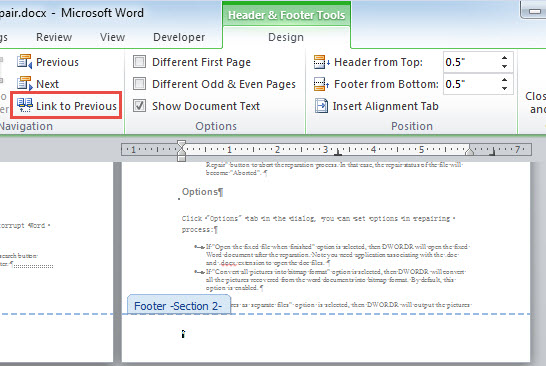
- Coloque el cursor en el pie de página de la página 2 y anule la selección de "Enlace al anterior".

- Y repita del paso 3 al 5 del método 1.
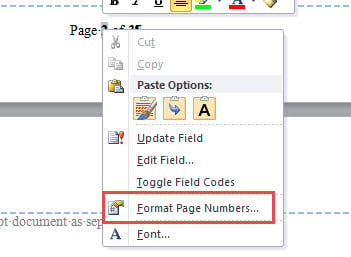
- Ahora, en el pie de página de la página 2, haga clic derecho en "2", es decir, "X".
- Elija "Formato de números de página".

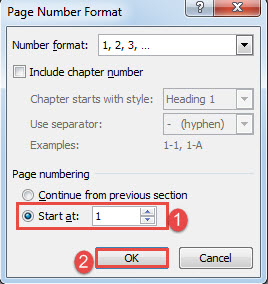
- Luego, ingrese “1” en el cuadro “Comenzar en” y haga clic en “Aceptar”.

- Del mismo modo, haga clic derecho en "3", es decir, "Y".
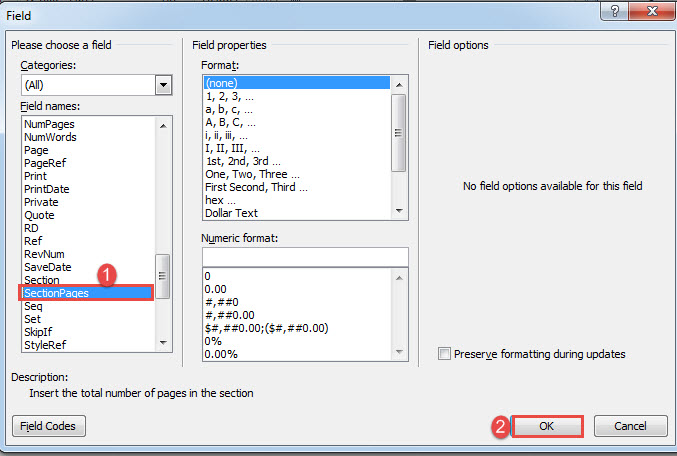
- Elija "Editar campo".
- A continuación, en el cuadro "Campo", seleccione "Páginas de sección" y haga clic en "Aceptar".

- Finalmente, haga doble clic en la sección principal del documento para salir del modo de encabezado y pie de página.
Por cierto, existe la segunda forma de cambiar el número "Y" en el paso 8.
- Haga clic en "Y" y presione "Alt + F9" para mostrar los códigos de campo.
- A continuación, reemplace los códigos con "{= {NumPages} - 1}" (sin las comillas), donde "1" representa el número de páginas que se excluyen.
- Por último, presione "Alt + F9" nuevamente y actualice el campo.
Vea el resultado aquí: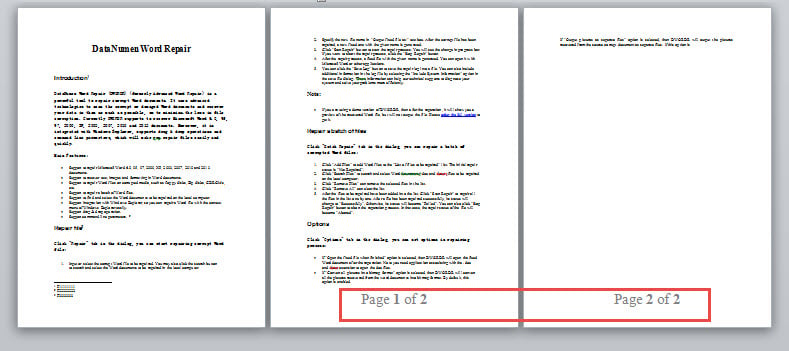
Método 3: agregar el número de página X de Y a una sección
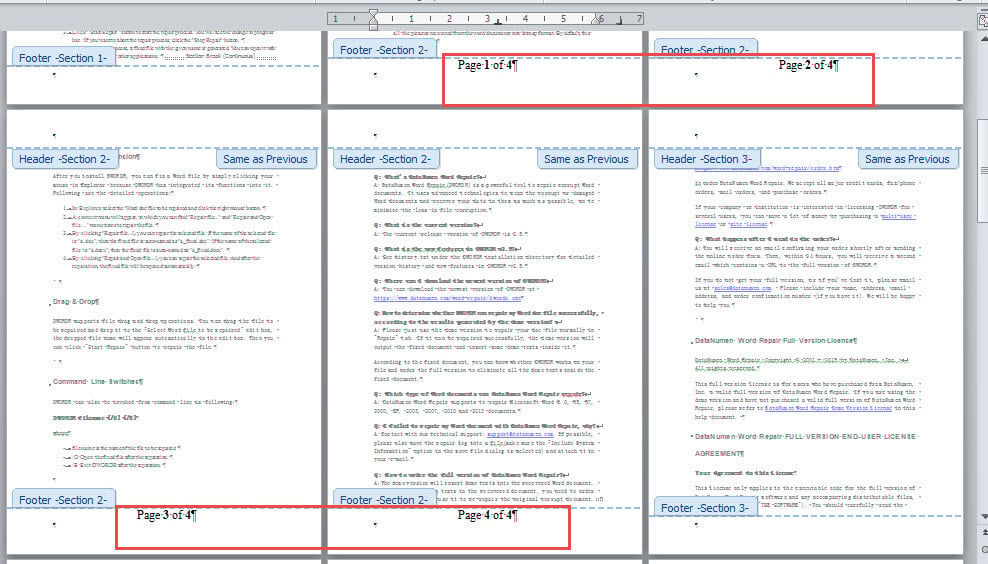
Otro caso es insertar números de página en una sección. A continuación se muestra la demostración de cómo insertar números de página en las páginas 2 a 5.
- Para empezar, inserte un salto de sección al inicio de la página 2 y de la página 6. Consulte el paso 1 del método 2.
- Ahora coloque el cursor en el pie de página de la página 2 y anule la selección del enlace a precioso. Vea los pasos 2 y 3 del método 2.
- A continuación, coloque el cursor en el pie de página de la página 6 y anule la selección de "Enlace al anterior".
- Finalmente, siga los pasos 4 a 11 del método 2.

Abordar problemas de documentos
Más o menos, nos hemos encontrado con problemas de documentos al usar Word. Con toda la experiencia, debemos aprender nuestra lección para jugar bien nuestras cartas. Por lo tanto, siempre que haya un doc dañado, lo primero es hacerse con una herramienta profesional.
Introducción del autor:
Vera Chen es experta en recuperación de datos en DataNumen, Inc., que es el líder mundial en tecnologías de recuperación de datos, incluyendo recuperar xls y pdf reparar productos de software. Para más información visite www.datanumen.com