
Los mensajes de reunión incluyen todo tipo de convocatorias de reunión, aceptar y rechazar, etc. Para no mezclarlos con correos electrónicos comunes, es recomendable crear una carpeta de búsqueda específica, de modo que pueda manejarlos de manera más conveniente.
Sigo recibiendo muchos mensajes de reuniones todos los días. Tengo que lidiar con ellos para actualizar mi horario. Sin embargo, frente a tantos correos electrónicos en mi bandeja de entrada, me resulta difícil distinguir los correos electrónicos de reuniones. Por lo tanto, opto por crear una carpeta de búsqueda para ellos. En este caso, puedo organizarlos en una sola carpeta.
Crear una carpeta de búsqueda para mensajes de reuniones
- Al principio, debe crear una nueva carpeta de búsqueda. Busque y haga clic en "Buscar carpetas" en el panel de navegación. Y seleccione "Nueva carpeta de búsqueda" en el menú emergente. Alternativamente, puede hacer uso de un atajo de teclado, "Ctrl + Shift + P", que abrirá el mismo cuadro de diálogo de "Nueva carpeta de búsqueda".

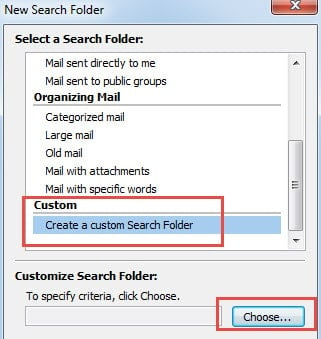
- Luego, tire de la barra de desplazamiento hacia la parte inferior y seleccione la opción final "Crear una carpeta de búsqueda". Haga clic en el botón "Elegir".
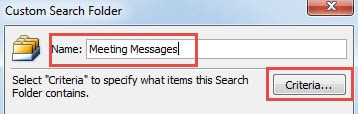
- Nombre la carpeta de búsqueda, como mensajes de reunión. Y presione el botón "Criterios".

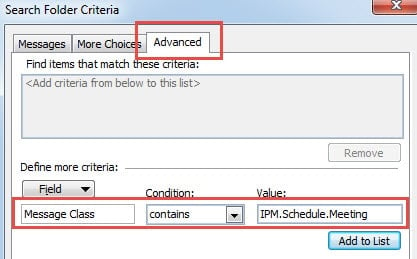
- En el cuadro de diálogo siguiente, cambie a la pestaña "Avanzado". A continuación, en "Campo", se le pedirá que ingrese "Clase de mensaje". En "Condiciones", debe elegir "contiene" de la lista desplegable. Y en "Valores", debe escribir "IPM.Schedule.Meeting". Haga clic en el botón "Agregar a la lista" para aplicar esta configuración avanzada.

- Finalmente, haga clic en una serie de "Aceptar" para volver a Outlook.
Después de completar los 5 sencillos pasos anteriores, puede encontrar la carpeta de búsqueda "Mensajes de reunión" ubicada debajo de "Carpetas de búsqueda" en el panel de navegación. Y todos los mensajes de reuniones anteriores se han copiado en él. Por supuesto, se le permitirá ubicar los mensajes de reuniones futuras aquí sin necesidad de encontrarlos entre una avalancha de correos electrónicos en la carpeta Bandeja de entrada.
Además de crear una carpeta de búsqueda, también puede utilizar otros enfoques para localizar mensajes de reuniones, como la herramienta de búsqueda de Outlook. Puede acceder rápidamente a la herramienta mediante una tecla de acceso rápido, a saber, "Ctrl + E".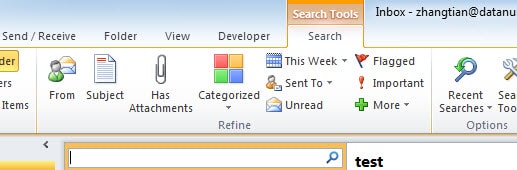
Recupere datos valiosos de Outlook
No hay duda de que Outlook tiene una gran cantidad de funciones por descubrir. Sin embargo, a pesar de su enorme potencial, Outlook todavía no puede salirse con la suya. Una variedad de factores pueden provocar daños, como cortes de energía, fallas de hardware, actualizaciones de software y ataques maliciosos, etc. Por lo tanto, para evitar pérdidas inesperadas, los usuarios deben realizar una copia de seguridad periódica para que los datos se puedan restaurar fácilmente. Además, una herramienta de reparación formidable también es una cuestión de necesidad, como DataNumen Outlook Repair. Dependiendo de su altura Recuperación de PST tasa, esta herramienta ha estado muy por delante de sus oponentes.
Introducción del autor:
Shirley Zhang es experta en recuperación de datos en DataNumen, Inc., que es el líder mundial en tecnologías de recuperación de datos, incluyendo recuperación de sql y productos de software de reparación de Outlook. Para más información visite www.datanumen.com