
En esta publicación, nos complace compartir con ustedes 4 maneras de deseleccionar el espacio final al seleccionar una palabra haciendo doble clic en Word.
La forma más rápida y sencilla de seleccionar una palabra es haciendo doble clic sobre ella. Sin embargo, Word selecciona automáticamente el espacio que sigue a la palabra. Esta función puede resultar molesta si necesitas copiar la palabra como parte de una contraseña.
Por tanto, encontramos 4 métodos para abordar este problema.
Método 1: presione "Mayús + flecha izquierda"
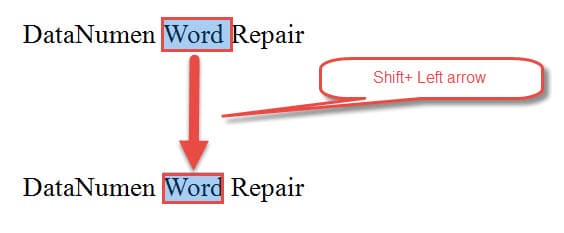
- En primer lugar, haga doble clic para seleccionar una palabra y el espacio final también estará en la selección.
- Luego, presione "Mayús + flecha izquierda" para anular la selección del espacio final, como a continuación:
Método 2: agregar un signo de puntuación
Encontramos que Word deja de tomar el espacio después de una palabra a menos que vaya seguida de un signo de puntuación. Por lo tanto, otra forma de deshacerse del espacio al seleccionar una palabra es agregar un signo de puntuación después.
Esto es lo que parece: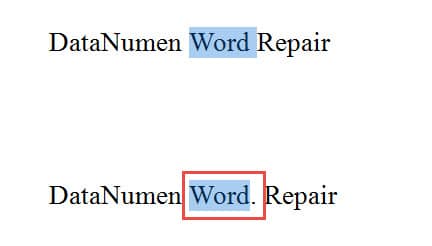
Método 3: presione "Ctrl + Mayús + flecha izquierda"
Además del método 1, hay otro método abreviado de teclado para seleccionar solo una palabra.
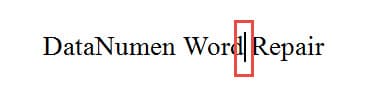
- Para empezar, coloque el cursor al final de la palabra que desea escribir, justo después de la última letra.

- A continuación, presione "Ctrl + Mayús + flecha izquierda". Entonces solo se selecciona la palabra.
Método 4: ejecutar una macro
Como siempre, la macro es algo tan mágico que nos puede ahorrar mucho tiempo. Esta vez, le daremos una macro para seleccionar la palabra antes o después de su puntero de inserción y eliminar el espacio final al mismo tiempo.
- En primer lugar, coloca el cursor correctamente. Por ejemplo, para seleccionar la palabra antes de su puntero de inserción, debe colocarlo justo al lado de la última letra de la palabra. Si bien para seleccionar una palabra después del puntero de inserción, debe colocarlo justo al lado de la primera letra de la palabra.
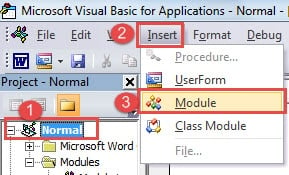
- En segundo lugar, haga clic en la pestaña "Desarrollador" y luego en el comando "Visual Basic" para activar el editor de Word VBA. O simplemente tome la combinación de atajos de teclado de "Alt + F11".

- En tercer lugar, haga clic en "Normal" y luego en "Insertar".
- Haga clic en "Módulo".

- Luego haga doble clic en el nuevo módulo para abrir el área de codificación.
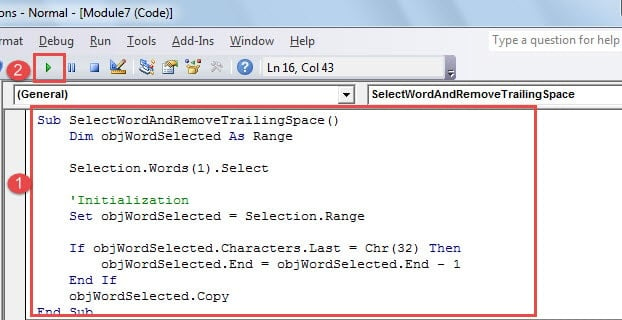
- Pegue los siguientes códigos allí:

'The macro is used to select a word without double click and eliminate the trailing space meanwhile.
Sub SelectWordAndRemoveTrailingSpace()
  Dim objWordSelected As Range
  Selection.Words(1).Select
  'Initialization
  Set objWordSelected = Selection.Range
  If objWordSelected.Characters.Last = Chr(32) Then
    objWordSelected.End = objWordSelected.End - 1
  End If
  objWordSelected.Copy
End Sub
- Haga clic en "Ejecutar".

Proteja la integridad de sus datos
Con el uso frecuente de Word, es difícil imaginar que nunca colapse. De hecho, deja de funcionar de vez en cuando. Todos estos cierres inusuales nos muestran lo importante que es mantener una copia de seguridad del archivo de Word. Lamentablemente, pocas personas pueden ejecutar su plan de respaldo a tiempo. Por lo tanto, parece obtener un herramienta de recuperación de archivos de Word corruptos puede ser de gran ayuda.
Introducción del autor:
Vera Chen es experta en recuperación de datos en DataNumen, Inc., que es el líder mundial en tecnologías de recuperación de datos, incluyendo Herramienta de reparación de corrupción de archivos de Excel y pdf reparar productos de software. Para más información visite www.datanumen.com