
En este documento, nos complace mostrarle 4 métodos útiles para buscar y reemplazar texto en parte de un documento de Word.
Normalmente, cuando hacemos "Buscar y reemplazar" en Word, el efecto es global. Por eso, hoy queremos ofrecerle formas de buscar y reemplazar texto en parte de un documento, como en una selección, una sola página o una sección específica.
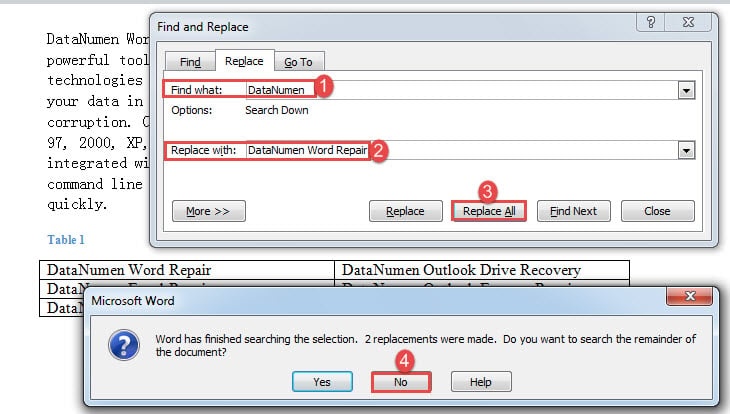
Método 1: utilizar la función "Buscar y reemplazar" en una selección
- En primer lugar, seleccione el texto de destino.
- En segundo lugar, presione "Ctrl + H" para abrir el cuadro "Buscar y reemplazar".
- A continuación, introduzca el texto de búsqueda en el cuadro de texto "Buscar qué" y el texto de reemplazo en el cuadro "Reemplazar por".
- Luego haga clic en el botón "Reemplazar todo".
- Aparecerá un cuadro que le preguntará si desea continuar buscando en el resto del documento. Asegúrese de hacer clic en "No".

Método 2: ejecutar códigos VBA para buscar y reemplazar texto en una selección
- En primer lugar, seleccione una variedad de contenido del documento.
- A continuación, active el editor de VBA presionando "Alt + F11".
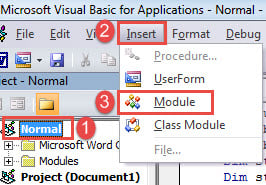
- Luego haga clic en "Normal" y haga clic en "Insertar".
- Elija "Módulo" en el menú.

- Ahora abra el módulo con doble clic.
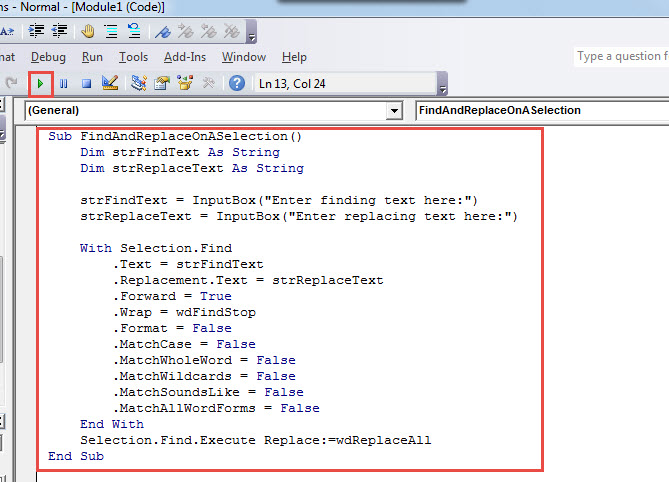
- Copie y pegue los siguientes códigos allí:
Sub FindAndReplaceInSelection()
  Dim strFindText As String
  Dim strReplaceText As String

  strFindText = InputBox("Enter finding text here:")
  strReplaceText = InputBox("Enter replacing text here:")

  With Selection.Find
    .Text = strFindText
    .Replacement.Text = strReplaceText
    .Forward = True
    .Wrap = wdFindStop
    .Format = False
    .MatchCase = False
    .MatchWholeWord = False
    .MatchWildcards = False
    .MatchSoundsLike = False
    .MatchAllWordForms = False
  End With
  Selection.Find.Execute Replace:=wdReplaceAll
End Sub
- Luego presione "F5".

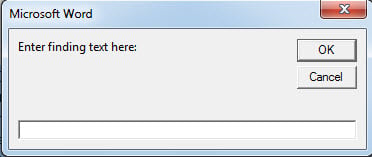
- Aparecerán dos cuadros de entrada. Ingrese el texto de búsqueda y reemplazo respectivamente en dos casillas.
- Haga clic en "Aceptar" para continuar.

Obtendrá exactamente el mismo efecto que en el método 1.
Método 3: ejecutar una macro de Word para buscar y reemplazar texto en una página designada
La siguiente macro le permite buscar y reemplazar texto en una página específica.
- Primero, instale y ejecute una macro siguiendo los pasos del método 2.
- Luego reemplace esa macro con esta:
Sub FindAndReplaceInSpecificPage()
  Dim strFindText As String
  Dim strReplaceText As String
  Dim strPageNum As String
  Dim nPageNum As Integer

  strPageNum = InputBox("Enter a page number: ")
  nPageNum = Int(strPageNum)

  Selection.GoTo What:=wdGoToPage, Which:=wdGoToNext, Name:=nPageNum
  ActiveDocument.Bookmarks("\page").Range.Select
  strFindText = InputBox("Enter finding text here:")
  strReplaceText = InputBox("Enter replacing text here:")

  With Selection.Find
    .Text = strFindText
    .Replacement.Text = strReplaceText
    .Forward = True
    .Wrap = wdFindStop
    .Format = False
    .MatchCase = False
    .MatchWholeWord = False
    .MatchWildcards = False
    .MatchSoundsLike = False
    .MatchAllWordForms = False
  End With
  Selection.Find.Execute Replace:=wdReplaceAll
End Sub
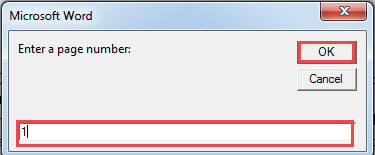
- Después de ejecutar estos códigos, habrá 3 cuadros de entrada. Ingrese un número de página en el primer cuadro, ingrese el texto de búsqueda en el segundo y escriba el texto de reemplazo en el tercero.
- Recuerde hacer clic en "Aceptar" para continuar.

Método 4: ejecutar una macro de Word para buscar y reemplazar texto en una sección
- Del mismo modo, siga los mismos pasos del método 2 para instalar y ejecutar una macro.
- Solo que esta vez use esta macro en su lugar:
Sub FindAndReplaceInSection()
  Dim strFindText As String
  Dim strReplaceText As String
  Dim strSectionNum As String
  Dim nSectionNum As Integer

  strSectionNum = InputBox("Enter a section number: ")
  nSectionNum = Int(strSectionNum)

  Selection.GoTo What:=wdGoToSection, Which:=wdGoToFirst, Count:=1, Name:=nSectionNum
  ActiveDocument.Sections(nSectionNum).Range.Select
  strFindText = InputBox("Enter finding text here:")
  strReplaceText = InputBox("Enter replacing text here:")

  With Selection.Find
    .Text = strFindText
    .Replacement.Text = strReplaceText
    .Forward = True
    .Wrap = wdFindStop
    .Format = False
    .MatchCase = False
    .MatchWholeWord = False
    .MatchWildcards = False
    .MatchSoundsLike = False
    .MatchAllWordForms = False
  End With
  Selection.Find.Execute Replace:=wdReplaceAll
End Sub
- Recuerde ingresar el número de sección en el primer cuadro. E ingrese la búsqueda y reemplazo de textos en los dos cuadros siguientes.
- Aún así, haga clic en "Aceptar" para continuar.
Hacer frente a los problemas de Word
Puede haber muchos tipos de problemas en su documento. Algunos son fáciles de manejar, mientras que otros son más graves, lo que puede provocar Corrupción de palabras. En tal escenario, debe obtener una herramienta de reparación lo antes posible para rescatar sus datos.
Introducción del autor:
Vera Chen es experta en recuperación de datos en DataNumen, Inc., que es el líder mundial en tecnologías de recuperación de datos, incluyendo Corrección de Excel y pdf reparar productos de software. Para más información visite www.datanumen.com