
En esta publicación, te mostraremos 3 maneras de insertar rápidamente una tabla de contenido en tu documento de Word.
Mientras lee un documento en Word, puede usar la tabla de contenido o el panel de navegación para poder ver el contenido rápidamente. Sin embargo, cuando se trata de imprimir, el panel de navegación no se puede imprimir junto con el documento. Pero el primero lo hace. Por lo tanto, es necesario insertar una tabla de contenido en un documento de Word, especialmente uno largo. Los siguientes son 3 métodos efectivos.
Método 1: insertar una tabla de contenido manualmente
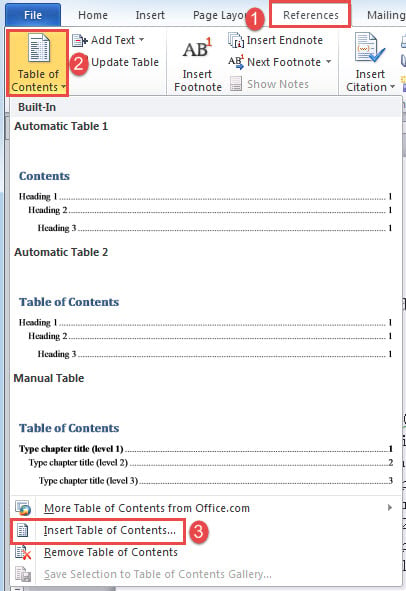
- En primer lugar, coloque el cursor en el lugar donde desea que vaya la tabla de contenido. Haga clic en la pestaña "Referencias" y luego en el comando "Tabla de contenido".
- A continuación, seleccione "Insertar tabla de contenido".
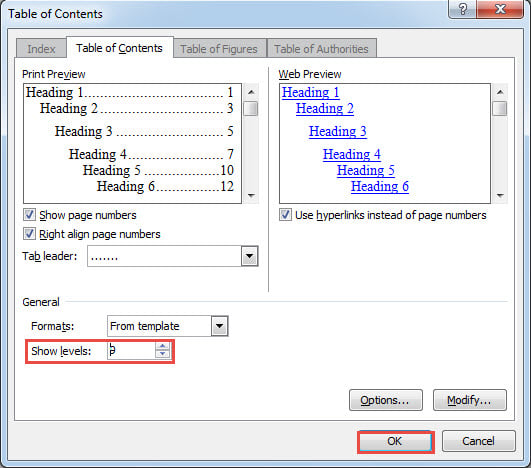
- En el cuadro de diálogo abierto, configure las configuraciones que necesite, como "Mostrar niveles".
- Haga clic en Aceptar".

Normalmente, colocamos el índice en la primera página del documento. Si ya has insertado números de página, verás que el documento principal comienza en la página 2. Sin embargo, hay quienes prefieren que el documento principal comience en la página 1, como de costumbre, y que el índice no se incluya en la numeración de página. Para ello, necesitarás realizar algunas operaciones adicionales. Consulta este artículo para obtener instrucciones detalladas. Cómo comenzar la numeración de páginas desde una página específica en Word.
Y recuerde actualizar su tabla de contenido después de todos los ajustes.
Método 2: ejecutar macro de Word
Como puede ver, la forma manual de insertar una tabla de contenido es un poco tediosa, con problemas como restablecer los números de página. Por este motivo, le recomendamos que utilice la forma macro para realizar esta tarea. Con una macro, puede hacer que todo el proceso se realice automáticamente en segundos.
- En primer lugar, pulse “Ctrl + Inicio” para ir al inicio del documento.
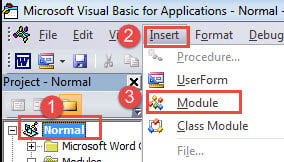
- Luego presione "Alt + F11" para activar el editor de VBA.
- Luego haga clic en "Normal" y luego en "Insertar".
- Elija "Módulo" y haga doble clic en él para abrir el área de edición.

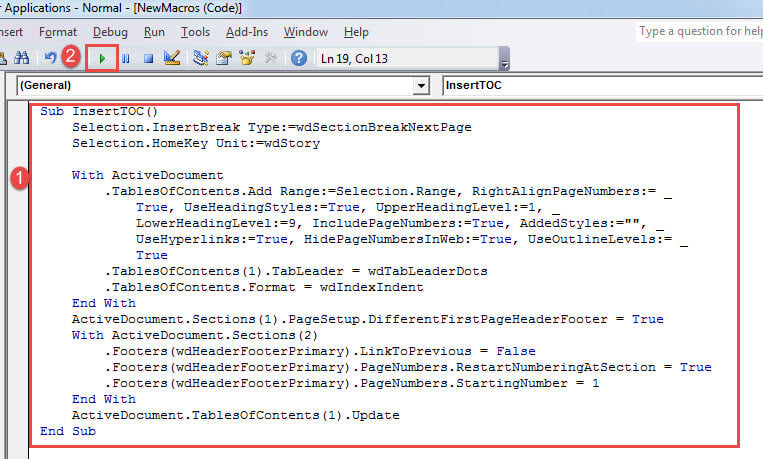
- Luego pegue los siguientes códigos allí:
Sub InsertTOC()
  Selection.InsertBreak Type:=wdSectionBreakNextPage
  Selection.HomeKey Unit:=wdStory
  With ActiveDocument
    .TablesOfContents.Add Range:=Selection.Range, RightAlignPageNumbers:= _
      True, UseHeadingStyles:=True, UpperHeadingLevel:=1, _
      LowerHeadingLevel:=9, IncludePageNumbers:=True, AddedStyles:="", _
      UseHyperlinks:=True, HidePageNumbersInWeb:=True, UseOutlineLevels:= _True
    .TablesOfContents(1).TabLeader = wdTabLeaderDots
    .TablesOfContents.Format = wdIndexIndent
  End With
  ActiveDocument.Sections(1).PageSetup.DifferentFirstPageHeaderFooter = True
  With ActiveDocument.Sections(2)
    .Footers(wdHeaderFooterPrimary).LinkToPrevious = False
    .Footers(wdHeaderFooterPrimary).PageNumbers.RestartNumberingAtSection = True
    .Footers(wdHeaderFooterPrimary).PageNumbers.StartingNumber = 1
  End With
  ActiveDocument.TablesOfContents(1).Update
End Sub
- Por último, pero no menos importante, haga clic en "Ejecutar".

Tras ejecutar la macro, el índice recién insertado se colocará en la primera página y la numeración de las páginas comenzará en la segunda. Además, el índice ya estará actualizado.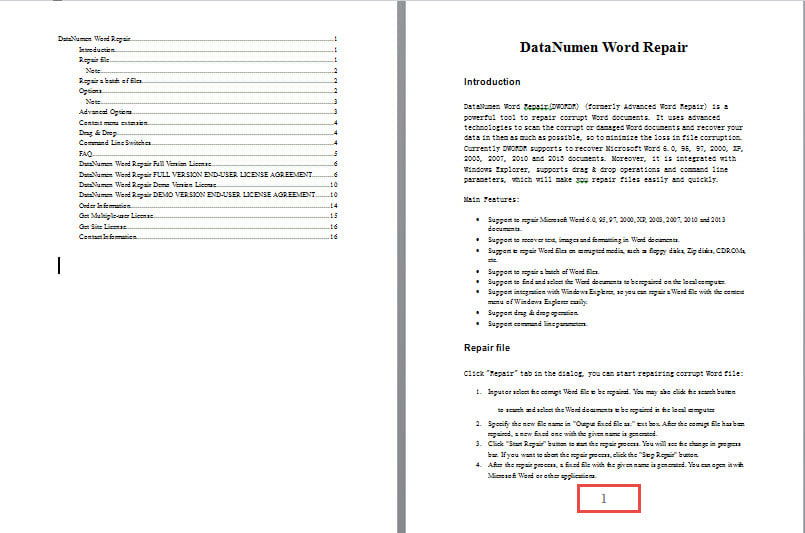
Método 3: insertar tablas de contenido en varios documentos
En caso de que le guste la facilidad del procesamiento por lotes, utilice la siguiente macro:
Sub InsertTOCForMultiDoc()
  Dim objDoc As Document
  Dim strFile As String, strFolder As String

  '  Initialization
  strFolder = "C:\Users\Public\Documents\New folder\Test1\"
  strFile = Dir(strFolder & "*.docx", vbNormal)

  '  Precess each document in the folder.
  While strFile <> ""
    Set objDoc = Documents.Open(FileName:=strFolder & strFile)

    Selection.InsertBreak Type:=wdSectionBreakNextPage
    Selection.HomeKey Unit:=wdStory
    With ActiveDocument
      .TablesOfContents.Add Range:=Selection.Range, RightAlignPageNumbers:= _
        True, UseHeadingStyles:=True, UpperHeadingLevel:=1, _
        LowerHeadingLevel:=9, IncludePageNumbers:=True, AddedStyles:="", _
        UseHyperlinks:=True, HidePageNumbersInWeb:=True, UseOutlineLevels:= _
        True.TablesOfContents(1).TabLeader = wdTabLeaderDots
      .TablesOfContents.Format = wdIndexIndent
    End With
    ActiveDocument.Sections(1).PageSetup.DifferentFirstPageHeaderFooter = True
    With ActiveDocument.Sections(2)
      .Footers(wdHeaderFooterPrimary).LinkToPrevious = False
      .Footers(wdHeaderFooterPrimary).PageNumbers.RestartNumberingAtSection = True
      .Footers(wdHeaderFooterPrimary).PageNumbers.StartingNumber = 1
    End With
    ActiveDocument.TablesOfContents(1).Update

    objDoc.Save
    objDoc.Close
    strFile = Dir()
  Wend
End Sub
Simplemente siga los mismos pasos del método 2 para instalar y ejecutar la macro.
Notas
- Primero debe organizar todos los documentos en el mismo directorio.
- Nunca olvide reemplazar "C: \ Usuarios \ Públicos \ Documentos \ Nueva carpeta \ Prueba1 \" con la ruta de su carpeta real. No olvide el último "\".
Herramienta de reparación para Word
Dado que Word se bloqueará de repente, es imprescindible preparar una herramienta para reparar palabra y documentos de Word. Una recuperación oportuna permite recuperar la mayor cantidad de datos posible. Por lo tanto, es recomendable adquirir un producto competente con anticipación.
Introducción del autor:
Vera Chen es experta en recuperación de datos en DataNumen, Inc., que es el líder mundial en tecnologías de recuperación de datos, incluyendo Corrección de Excel y pdf reparar productos de software. Para más información visite www.datanumen.com