
En este artículo, nos gustaría presentarle 2 formas de restringir la edición del encabezado y pie de página en su documento de Word.
Como sabemos, el encabezado y pie de página de un documento deben mantener su integridad para que el formato sea profesional. Por lo tanto, sería bueno desarrollar formas de evitar que el encabezado o pie de página se modifiquen intencionalmente o accidentalmente. Como de costumbre, sugerimos dos métodos.
Método 1: restringir la edición de encabezado y pie de página manualmente
- Para empezar, presione "Ctrl + Inicio" para ir al encabezado del documento.
- A continuación, haga clic en la pestaña "Diseño de página".
- Luego haga clic en "Pausas" en el grupo "Configuración de página".
- Y elija "Continuo" en el menú desplegable.
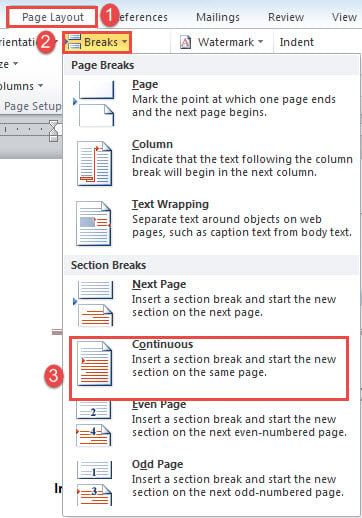
Ahora, si revela todas las marcas ocultas, verá que se ha insertado un salto de sección continuo.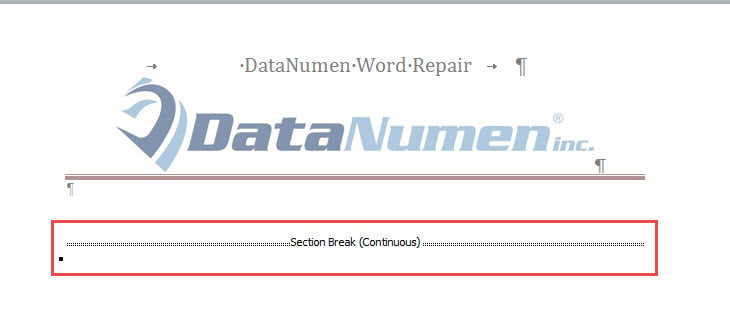
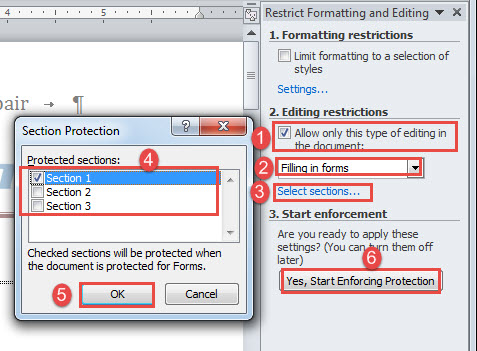
- A continuación, haga clic en la pestaña "Revisar" y luego en el comando "Restringir edición" para abrir el panel "Restringir formato y edición" en el lado derecho de la pantalla.

- Marque la casilla "Permitir solo este tipo de edición en el documento" y seleccione la opción "Completar formularios".
- A continuación, haga clic en "Seleccionar secciones" para invocar el cuadro de diálogo "Protección de sección".
- En ese cuadro, marque sólo el cuadro "Sección 1" y haga clic en "Aceptar".
- A continuación, haga clic en “Sí, iniciar la aplicación de la protección”.

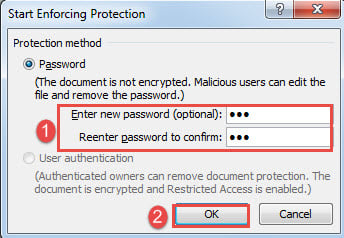
- Finalmente, ingrese y vuelva a ingresar la contraseña y luego haga clic en "Aceptar".


De lejos, cuando hace clic en el área del encabezado o pie de página, no podrá ingresar.
Método 2: restringir la edición de encabezado y pie de página a través de VBA
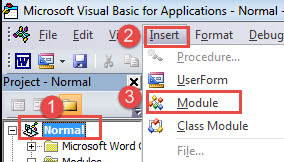
- Presione "Alt + F11" para abrir el editor VBA primero.
- Luego haga clic en el proyecto "Normal" y luego en la pestaña "Insertar".
- Seleccione "Módulo" en el menú para insertar uno nuevo en el proyecto "Normal".

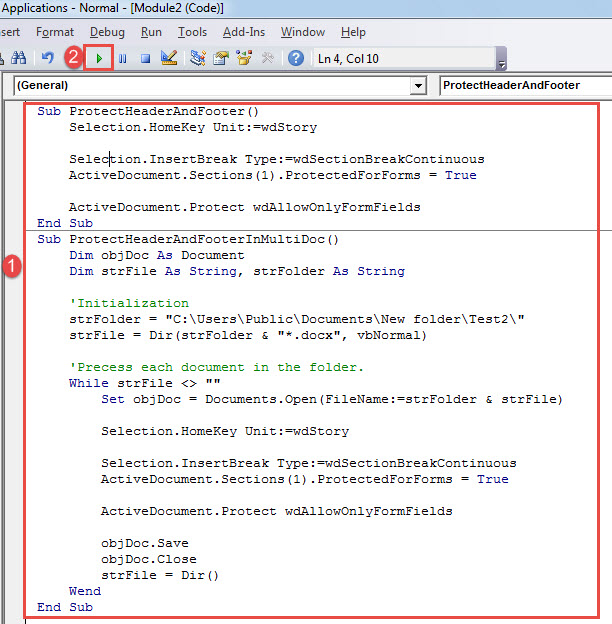
- Haga doble clic en el módulo para resaltar el área de codificación y pegue la siguiente macro allí:
Sub ProtectHeaderAndFooter()
  Selection.HomeKey Unit:=wdStory

  Selection.InsertBreak Type:=wdSectionBreakContinuous
  ActiveDocument.Sections(1).ProtectedForForms = True

  ActiveDocument.Protect wdAllowOnlyFormFields
End Sub
Por cierto, en caso de que necesite procesar varios documentos por lotes, pegue esta macro en su lugar:
Sub ProtectHeaderAndFooterInMultiDoc()
  Dim objDoc As Document
  Dim strFile As String, strFolder As String

  '  Initialization
  strFolder = "C:\Users\Public\Documents\New folder\Test2\"
  strFile = Dir(strFolder & "*.docx", vbNormal)

  '  Precess each document in the folder.
  While strFile <> ""
    Set objDoc = Documents.Open(FileName:=strFolder & strFile)

    Selection.HomeKey Unit:=wdStory

    Selection.InsertBreak Type:=wdSectionBreakContinuous
    ActiveDocument.Sections(1).ProtectedForForms = True

    ActiveDocument.Protect wdAllowOnlyFormFields

    objDoc.Save
    objDoc.Close
    strFile = Dir()
  Wend
End Sub
Pero recuerde organizar todos los documentos en la misma carpeta antes que nada. Y reemplace "C: \ Users \ Public \ Documents \ New folder \ Test2 \" con la ruta de su carpeta actual.
- Por último, haga clic en "Ejecutar".

Con el uso de la forma macro, no es necesario ingresar una contraseña para proteger el encabezado y el pie de página.
Hacer frente a problemas de documentos
Los documentos de Word, como cualquier otro tipo de archivos, son víctimas fáciles de la corrupción del software. Por lo tanto, para proteger sus valiosos documentos y evitar que sean inaccesibles para siempre, puede tomar las algas de un arreglar docx .
Introducción del autor:
Vera Chen es experta en recuperación de datos en DataNumen, Inc., que es el líder mundial en tecnologías de recuperación de datos, incluyendo Corrupción de Excel y pdf reparar productos de software. Para más información visite www.datanumen.com