
En este artículo, nos complace ofrecerle 3 formas prácticas de imprimir su documento de Word sin notas al pie ni notas al final.
Las notas al pie y las notas al final son útiles para ilustrar puntos oscuros en un documento de Word. Dicho esto, cuando se trata de imprimir, es posible que no necesite ese grupo de notas al pie y notas al final en ninguna parte de su papel. Lamentablemente, no hay formas directas de excluirlos de la impresión como puede hacer con las marcas. En su lugar, puede elegir las siguientes soluciones aquí para lograr lo que desea.
Método 1: operar en la vista "Borrador"
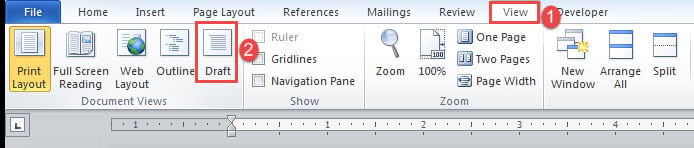
- En primer lugar, tomemos ejemplos de notas a pie de página. Haga clic en la pestaña "Ver" en la cinta.
- A continuación, haga clic en "Borrador".

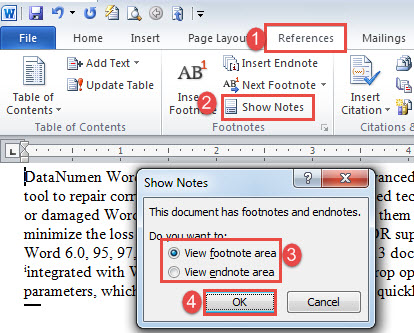
- Luego haga clic en "Referencias" y haga clic en "Mostrar notas".
- En el cuadro abierto, seleccione el cuadro “Ver área de nota al pie” o “Ver área de nota al final”.
- Haga clic en Aceptar".

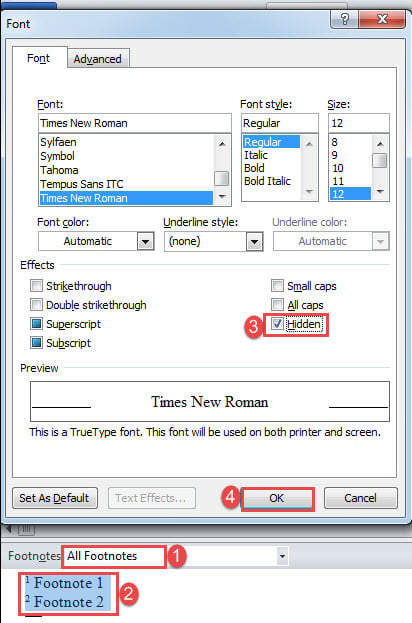
- En la parte inferior de la pantalla, haga clic en el botón desplegable para elegir "Todas las notas al pie".
- Luego presione “Ctrl + A” para seleccionar todas las notas al pie.
- A continuación, presione "Ctrl + D" para abrir el cuadro "Fuente".
- Marque la casilla "Oculto" y haga clic en "Aceptar".

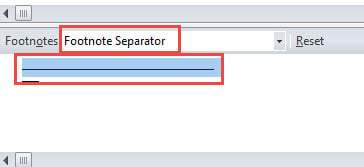
- A continuación, elija "Separador de notas al pie" en el menú desplegable.
- Seleccione el separador de notas al pie.

- Repita los pasos 8 y 9.
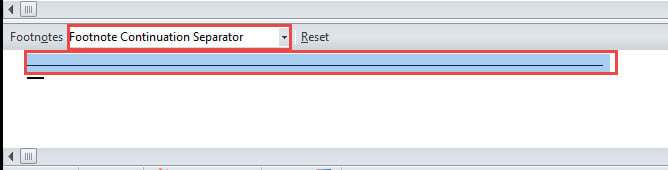
- Luego elija "Separador de continuación de nota al pie".
- Seleccione el separador de continuación de la nota al pie.

- Repita los pasos 8 y 9.
Ahora los números de referencia de las notas a pie de página seguirán siendo visibles en los textos principales. Si también necesita ocultarlos, siga estos pasos:
- Haga clic en la pestaña "Inicio" y haga clic en el botón desplegable en "Buscar".
- Elija "Búsqueda avanzada".

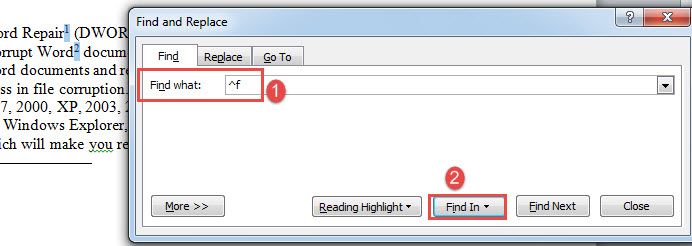
- Luego ingrese “^ f” en el cuadro de texto “Buscar qué”. Ingrese “^ e” si se trata de referencias de notas al final.
- Haga clic en "Buscar en" y seleccione "Documento principal".
- Ahora todos los números de referencia de las notas a pie de página están seleccionados. Déles formato como textos ocultos.


Ahora hay un último movimiento. Abra el cuadro "Opciones de Word" haciendo clic en "Archivo" y luego en "Opciones". En el cuadro abierto, haga clic en "Mostrar" y asegúrese de que el cuadro "Imprimir texto oculto" no esté marcado y haga clic en "Aceptar".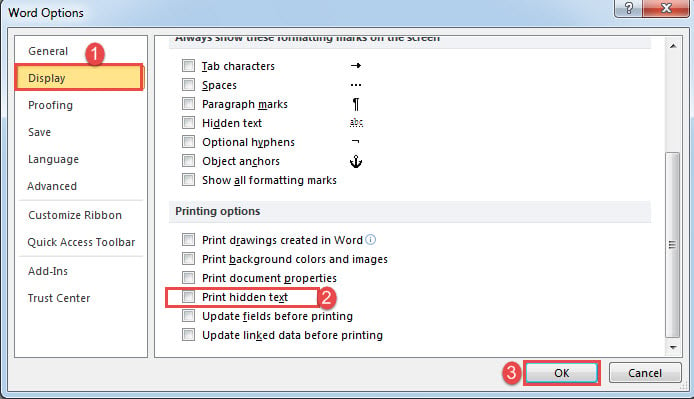
Para las notas al final, el procedimiento es muy similar.
Método 2: Ocultar estilos
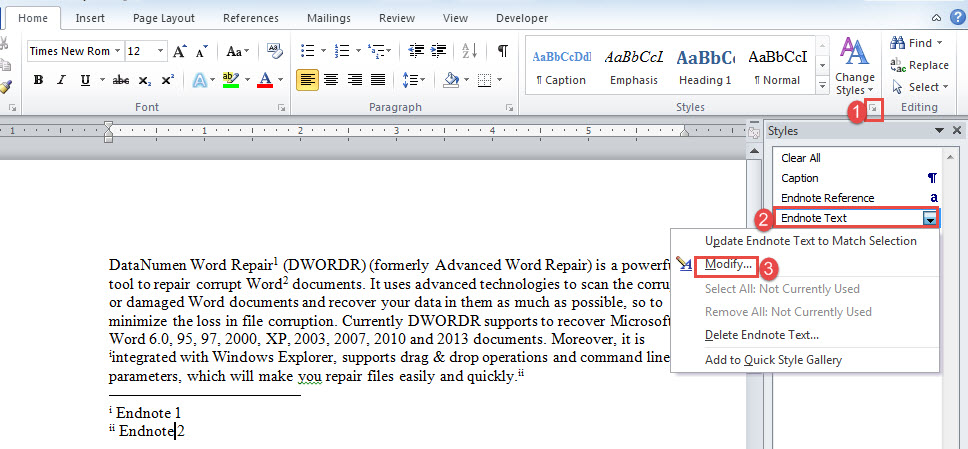
- En primer lugar, abra la ventana "Estilos" haciendo clic en el botón de flecha en el grupo "Estilos".
- Por ejemplo, si elegimos ocultar las notas al final esta vez, haga clic con el botón derecho en el estilo "Texto de nota al final".
- Elija "Modificar".

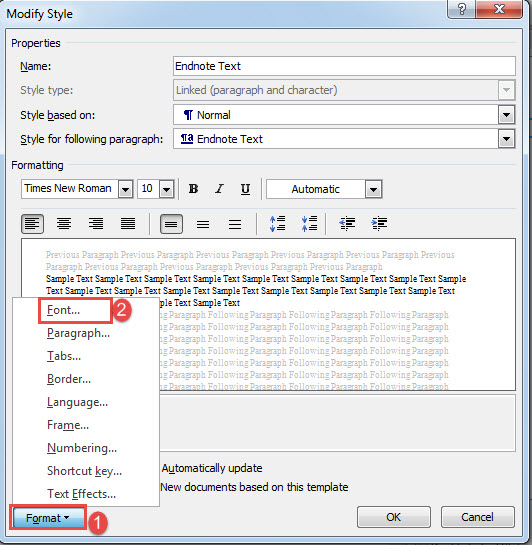
- En el cuadro "Modificar estilo", haga clic en "Formato" y elija "Fuente".
- En la casilla "Fuente", marque la casilla "Oculto" y haga clic en "Aceptar".

- Luego haga clic en "Aceptar" en el cuadro "Modificar estilo".
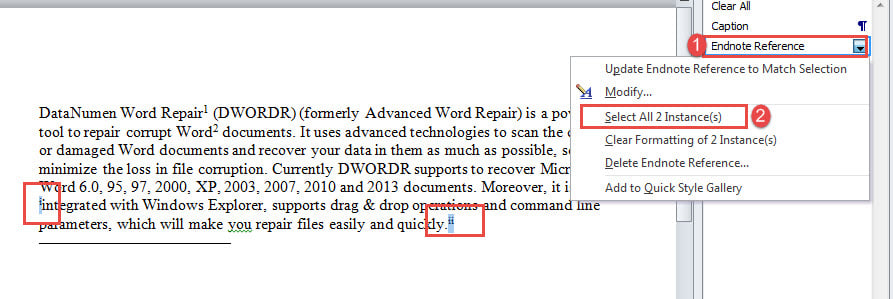
- A continuación, en la ventana "Estilos", haga clic con el botón derecho en "Referencia de nota al final".
- Elija "Seleccionar todas las instancias XX".
- Ahora todas las referencias de notas al final están seleccionadas. Déles formato como textos ocultos.

- Como puede ver, el separador de notas al final todavía está allí, por lo que también debe ocultarlo. Siga los pasos del método 1.
Método 3: usar Word VBA
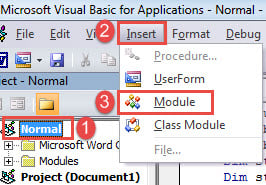
- Al principio, presione "Alt + F11" para abrir el editor de VBA.
- A continuación, haga clic en "Normal" en la columna de la izquierda.
- Luego haga clic en "Insertar" y "Módulo".

- Haga doble clic para abrir el nuevo módulo y pegue los siguientes códigos:
Sub PrintWithoutFootnotesAndEndnotes()
  Dim objDoc As Document
  Dim nFootnoteRefFontColorIndex As Integer
  Dim nFootnoteTxtFontColorIndex As Integer
  Dim nFootnoteSeparatorFontColorIndex As Integer
  Dim nFootnoteContinuationSeparatorColorIndex As Integer
  Dim nEndnoteRefFontColorIndex As Integer
  Dim nEndnoteTxtFontColorIndex As Integer
  Dim nEndnoteSeparatorFontColorIndex As Integer
  Dim nEndnoteContinuationSeparatorColorIndex As Integer

  Set objDoc = ActiveDocument

  With objDoc
    '  Save the current color index.
    nFootnoteRefFontColorIndex = .Styles("Footnote Reference").Font.ColorIndex
    nFootnoteTxtFontColorIndex = .Styles("Footnote Text").Font.ColorIndex
    nFootnoteSeparatorFontColorIndex = .Footnotes.Separator.Font.ColorIndex
    nFootnoteContinuationSeparatorColorIndex = .Footnotes.ContinuationSeparator.Font.ColorIndex

    nEndnoteRefFontColorIndex = .Styles("Endnote Reference").Font.ColorIndex
    nEndnoteTxtFontColorIndex = .Styles("Endnote Text").Font.ColorIndex
    nEndnoteSeparatorFontColorIndex = .Endnotes.Separator.Font.ColorIndex
    nEndnoteContinuationSeparatorColorIndex = .Endnotes.ContinuationSeparator.Font.ColorIndex

    .Styles("Footnote Reference").Font.ColorIndex = wdWhite
    .Styles("Footnote Text").Font.ColorIndex = wdWhite
    .Footnotes.Separator.Font.ColorIndex = wdWhite
    .Footnotes.ContinuationSeparator.Font.ColorIndex = wdWhite

    .Styles("Endnote Reference").Font.ColorIndex = wdWhite
    .Styles("Endnote Text").Font.ColorIndex = wdWhite
    .Endnotes.Separator.Font.ColorIndex = wdWhite
    .Endnotes.ContinuationSeparator.Font.ColorIndex = wdWhite
  End With

  Dialogs(wdDialogFilePrint).Show

  With objDoc
    '  Restore the color index
    .Styles("Footnote Reference").Font.ColorIndex = nFootnoteRefFontColorIndex
    .Styles("Footnote Text").Font.ColorIndex = nFootnoteTxtFontColorIndex
    .Footnotes.Separator.Font.ColorIndex = nFootnoteSeparatorFontColorIndex
    .Footnotes.ContinuationSeparator.Font.ColorIndex = nFootnoteContinuationSeparatorColorIndex

    .Styles("Endnote Reference").Font.ColorIndex = nEndnoteRefFontColorIndex
    .Styles("Endnote Text").Font.ColorIndex = nEndnoteTxtFontColorIndex
    .Endnotes.Separator.Font.ColorIndex = nEndnoteSeparatorFontColorIndex
    .Endnotes.ContinuationSeparator.Font.ColorIndex = nEndnoteContinuationSeparatorColorIndex
  End With
End Sub
- Por último, haga clic en "Ejecutar".

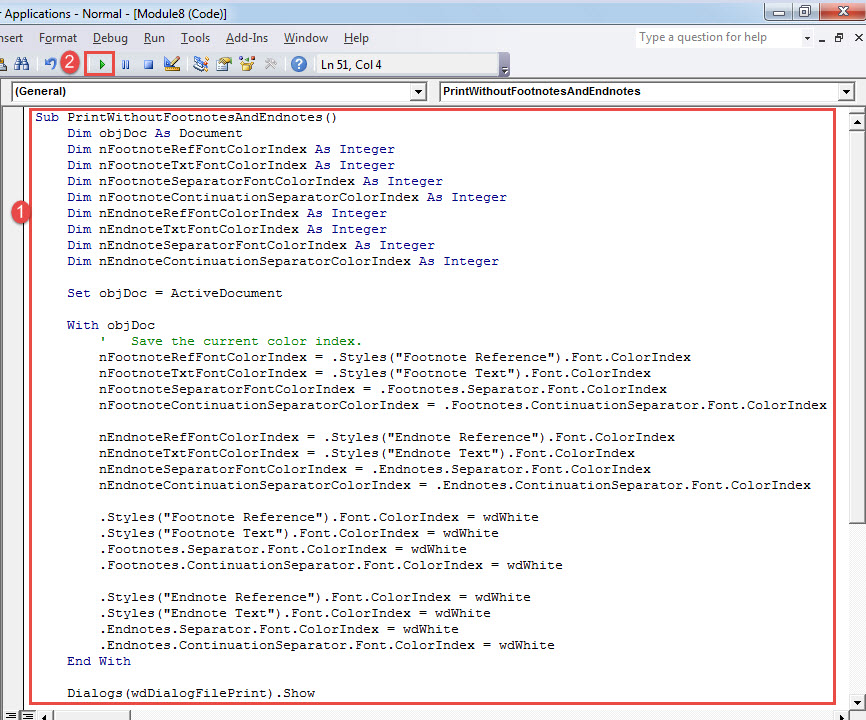
La ejecución de la macro imprimirá un documento sin notas al pie ni notas al final, mientras que las mantendrá intactas en el archivo original.
Lidiar con problemas de Word
Word puede fallar en algún momento. Esto amenaza absolutamente la seguridad de nuestros valiosos documentos. Sin embargo, si tiene algún problema al utilizar Word, siempre hay una herramienta para Recuperación de palabras.
Introducción del autor:
Vera Chen es experta en recuperación de datos en DataNumen, Inc., que es el líder mundial en tecnologías de recuperación de datos, incluyendo recuperar excel y pdf reparar productos de software. Para más información visite www.datanumen.com