
En el artículo de hoy, nos complace mostrarle 3 formas prácticas de insertar notas al pie o notas al final para textos en cuadros de texto.
De forma predeterminada, Word no admite notas al pie o notas al final en los cuadros de texto. Sin embargo, el contenido de los cuadros de texto puede ser realmente importante, lo que requiere notas al pie o notas al final para explicarlo en detalle. Entonces sería bueno tener algunas soluciones que nos permitan lograr el objetivo.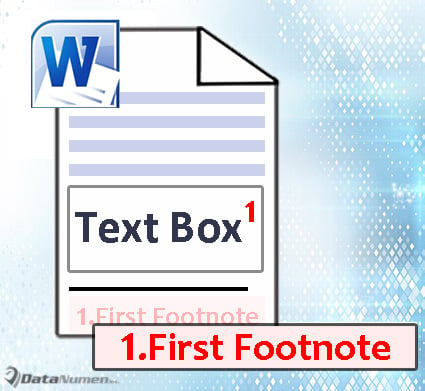
A continuación se presentan 3 soluciones efectivas:
Método 1: convertir cuadros de texto en marcos
- En primer lugar, debe guardar el archivo docx en formato doc haciendo clic en la pestaña "Archivo".
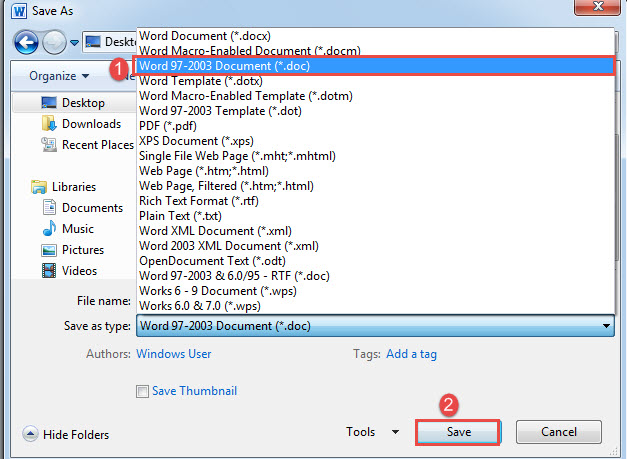
- Luego haga clic en "Guardar como" para activar la ventana "Guardar como".
- Busque una ubicación para guardar y elija "Documento de Word 97-2003" para guardar el tipo y haga clic en "Guardar".

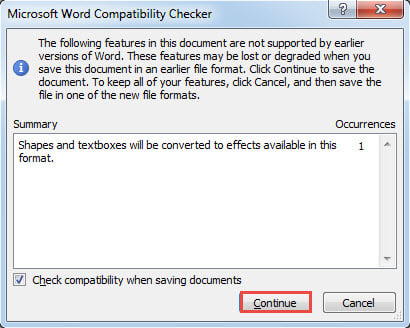
- En el cuadro "Comprobador de compatibilidad de Microsoft Word", haga clic en la pestaña "Continuar" para continuar.

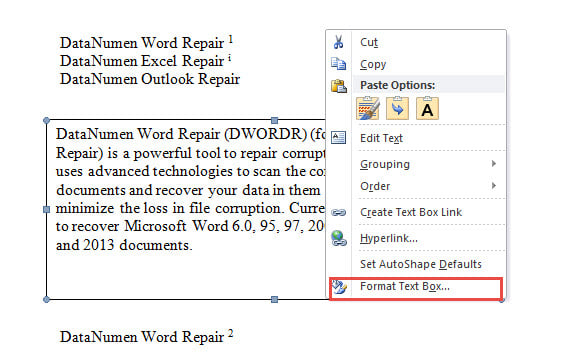
- Ahora su archivo docx se muestra en modo de compatibilidad. Haga clic en el contorno del cuadro de texto de destino para seleccionarlo.
- Luego haga clic derecho y elija la opción "Formato de cuadro de texto".

- En el cuadro abierto, primero haga clic en la pestaña "Cuadro de texto".
- A continuación, haga clic en el botón "Convertir a marco".
- Y haga clic en "Aceptar" en el cuadro de confirmación que se abre a continuación.

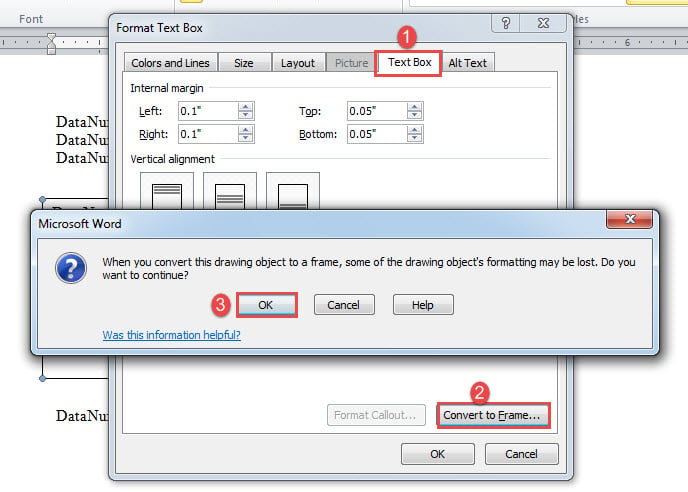
Ahora el cuadro de texto se ha convertido. Y puede insertar una nota al pie o una nota al final de los textos allí. Aquí hay un posible efecto: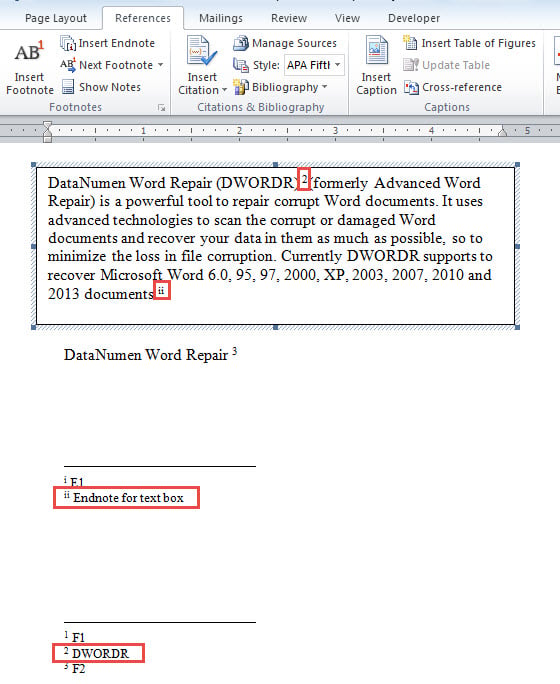
Método 2: insertar referencia cruzada en un cuadro de texto
- Para empezar, inserte una nota al pie o una nota final en el documento principal fuera del cuadro de texto. Por ejemplo, aquí insertamos una nota al pie para el texto “DataNumen Word Repair”. Introduzca los textos de las notas al pie en el área de notas.
- A continuación, coloque el puntero de inserción dentro del cuadro de texto en el lugar donde realmente va la referencia de la nota al pie y haga clic en la pestaña "Referencias".
- Haga clic en el comando "Referencia cruzada" para abrir el cuadro de diálogo del mismo nombre.
- Allí elija "Nota al pie" del menú desplegable de "Tipo de referencia".
- Elija "Número de nota al pie (formateado)" en el menú desplegable de "Insertar referencia a".
- A continuación, vaya a seleccionar la nota a pie de página que necesita consultar.
- Por último, haga clic en "Insertar" en el cuadro de diálogo "Referencia cruzada".

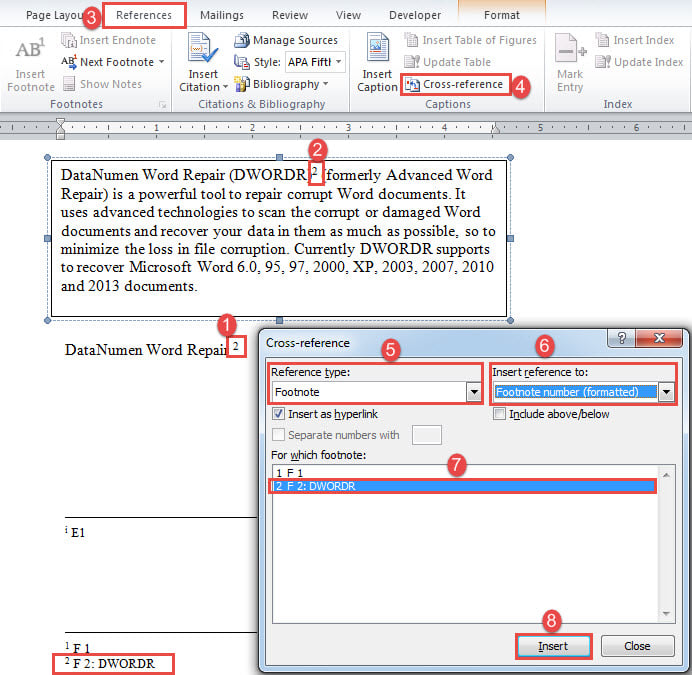
Como puede notar, hay 2 casos de la misma referencia de nota al pie en su documento. Para evitar confusiones, puede optar por dar formato a la referencia en el documento principal como texto oculto.
Para hacerlo, solo sigue estos pasos:
- Seleccione la referencia y presione "Ctrl + D" para abrir el cuadro de diálogo "Fuente".
- Marque la casilla "Oculto".
- Finalmente, haga clic en "Aceptar".

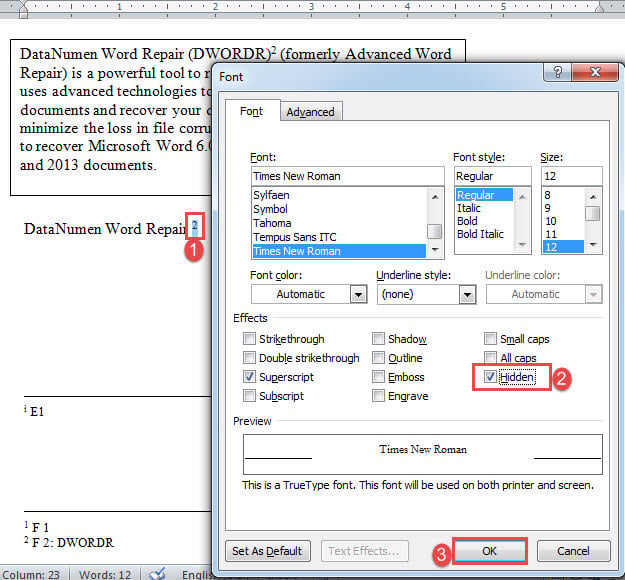
Método 3: usar una tabla
En lugar de utilizar un cuadro de texto, puede insertar una tabla, dentro de la cual puede insertar una nota al pie o una nota al final.
- En primer lugar, haga clic en la pestaña "Insertar" y luego en el comando "Tabla".
- A continuación, haga clic en la opción "Insertar tabla" en su menú desplegable.
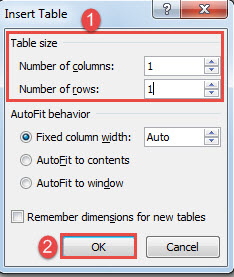
- En el cuadro abierto, ingrese 1 para el número de columnas y filas.
- Luego haga clic en Aceptar ”para insertar una tabla de 1 fila y 1 columna.

- A continuación, copie y pegue los textos del cuadro de texto en la celda de la tabla.
- Por último, ajuste el tamaño de la celda de la tabla en consecuencia.
Enfrentar problemas de palabras difíciles
De vez en cuando, es probable que se enfrente a todo tipo de problemas que ocurren en Word. Algunos de ellos pueden llevar a Word a la muerte. Entonces necesitarás urgentemente un Reparación de palabras herramienta para ayudarlo a solucionar problemas.
Introducción del autor:
Vera Chen es experta en recuperación de datos en DataNumen, Inc., que es el líder mundial en tecnologías de recuperación de datos, incluyendo recuperación xlsx y pdf reparar productos de software. Para más información visite www.datanumen.com