
Excel le ha proporcionado muchas funciones prácticas. Y en este artículo, presentaremos tres métodos para ayudarlo a conocer rápidamente los argumentos de la función.
Probablemente habrá cumplido con tal condición: cuando está trabajando en Excel y necesita usar una determinada función. No puede recordar los argumentos de la función de detalle. Sin embargo, en este momento, no puede conectarse a Internet y buscar esta función. El resultado es que dedicará aún más tiempo a terminar esta tarea o ni siquiera podrá terminarla. Para resolver este problema, ahora le proporcionaremos tres métodos.
Método 1: consulte la información en pantalla
Aquí te mostraremos en detalle el paso del primer método.
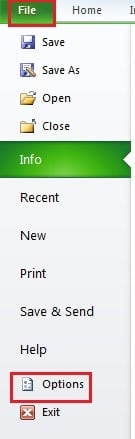
- Haga clic en la pestaña "Archivo" en la cinta.
- Y luego haga clic en el botón "Opciones" a la izquierda.
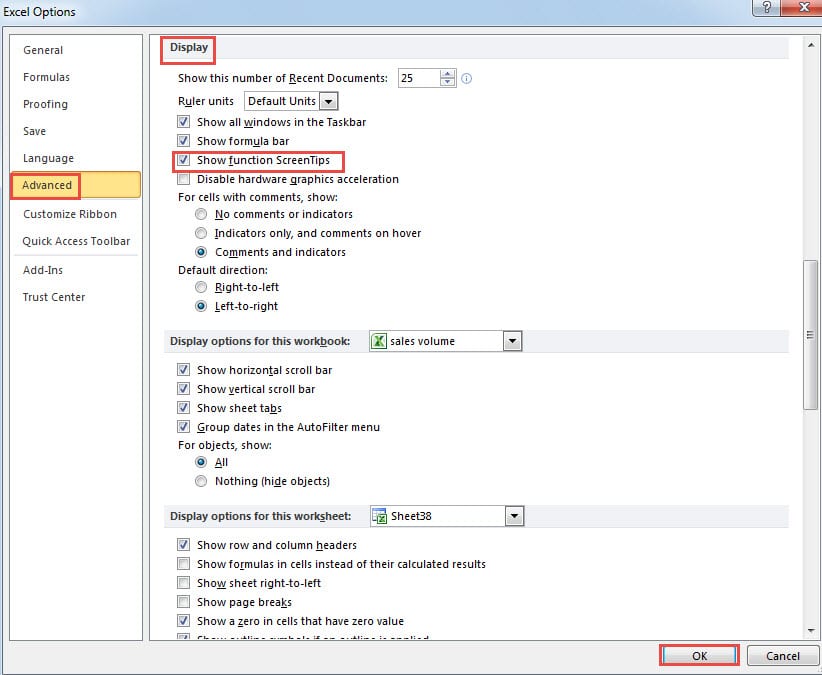
- Verá la ventana emergente "Opciones de Excel". Aquí haga clic en la opción "Avanzado".
- Y luego arrastre la barra de desplazamiento a la derecha hasta que vea la parte de "Pantalla".
- Aquí marque la opción "Mostrar información en pantalla de la función". En Excel, la configuración predeterminada de esta función está marcada. Pero probablemente puede desmarcar esta función debido a otras necesidades.

- Después de la configuración, ahora haga clic en el botón "Aceptar" para guardarlo.
Ahora volverá a la hoja de trabajo. Cuando ingresa una función en una celda, la sugerencia de pantalla aparecerá debajo de esta función. Y todos los argumentos de la función de detalle aparecerán aquí. Por lo tanto, puede saber lo que necesita escribir en la fórmula de acuerdo con este consejo.

Método 2: usar teclas de método abreviado
Excepto para consultar los consejos de la pantalla, también puede usar una combinación de teclas de método abreviado para mostrar los argumentos.
- Ingrese el nombre de una función y el paréntesis izquierdo en la celda.
- Y luego presione las teclas de método abreviado “Shift + Ctrl + A” en el teclado. A continuación, verá aparecer los argumentos en esta celda.


Ahora puede escribir la información necesaria en esta fórmula de acuerdo con sus necesidades. Verá que este método es muy similar al primero.
Método 3: Insertar función
Aquí hablaremos del tercer método. Si aún no puede comprender los argumentos en una función a través de los dos métodos anteriores, puede intentar aplicar de esta manera.
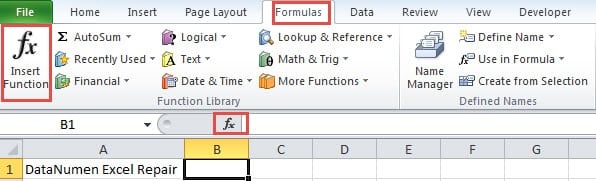
- Haga clic en la pestaña "Fórmulas" en la cinta
- Y luego haga clic en el botón "Insertar función" en la barra de herramientas. Además, también puede hacer clic directamente en el signo de función en la barra de fórmulas para reemplazar los dos pasos.

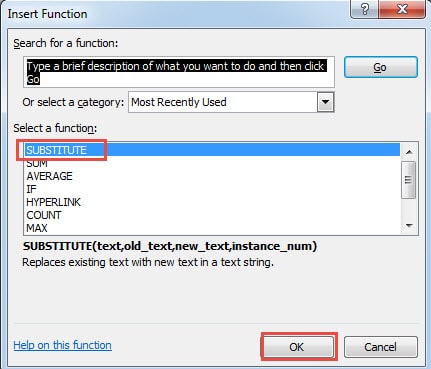
- A continuación, verá la ventana "Insertar función". Aquí seleccione una función. También puede seleccionar una categoría y luego buscar la función.
- Después de eso, haga clic en el botón "Aceptar" en esta ventana.

- Y luego verá la ventana "Argumentos de función". Aquí también puede ingresar los argumentos en los cuadros de texto correspondientes.
Si no tiene claro un argumento, puede hacer clic en el cuadro de texto. La explicación completa de este argumento aparecerá debajo de esos cuadros de texto.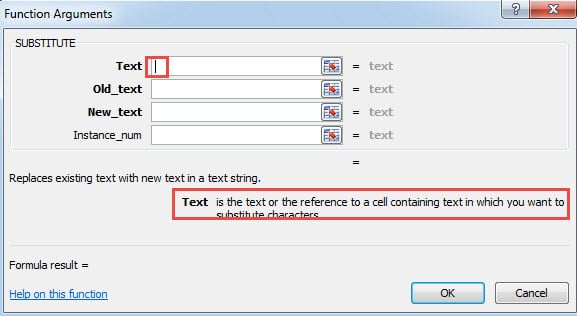
Por lo tanto, con este método, puede comprender mejor los argumentos de la función.
Una comparación entre los métodos anteriores
Aquí tenemos una lista de las ventajas y desventajas de los tres métodos.
|
Comparación |
Consulte la información en pantalla | Usar teclas de acceso directo |
Función de inserción |
|
Ventajas |
Puede consultar los consejos de la pantalla mientras escribe. | Todos los argumentos se enumerarán claramente en la celda con estas teclas de método abreviado. | Puede ver la explicación detallada en la ventana de argumentos de la función. |
|
Desventajas |
Cuando necesite habilitar o deshabilitar esta función, debe seguir los pasos. | El texto de la fórmula interferirá con usted cuando necesite ingresar información. | Si ni siquiera puede recordar el nombre de la función, probablemente pasará mucho tiempo buscándola. |
Sobre todo, los tres métodos son muy útiles y prácticos. Puede elegir entre los métodos para conocer los argumentos de la función de acuerdo con su necesidad real.
El desastre de datos es un problema perturbador
Hoy en día, el desastre de los datos se ha vuelto cada vez más severo. De hecho, este es un problema preocupante para los usuarios de computadoras. Y si usa Excel con frecuencia para terminar su trabajo, seguramente se encontrará con la corrupción de Excel. Por lo tanto, para reparar el problema de Excel xls Para recuperar sus datos e información, debe tomar las medidas adecuadas. Si no tiene experiencia en recuperación de datos, utilizar una herramienta de recuperación puede ser la mejor opción. Esta herramienta es fácil de usar y el resultado le satisfará.
Introducción del autor:
Anna Ma es una experta en recuperación de datos en DataNumen, Inc., que es el líder mundial en tecnologías de recuperación de datos, incluyendo reparar error de archivo de Word y productos de software de reparación de Outlook. Para más información visite www.datanumen.com