
En este artículo, nos complace mostrarle 3 formas rápidas de encontrar texto específico solo en sus tablas de Word.
Utilizando "Buscar y reemplazar", una función incorporada en Word, puede buscar y encontrar un texto específico en un documento extenso. Como ve, esto se basa en todo el documento. ¿Qué tal si limitamos el rango de búsqueda solo a tablas de Word? Siga leyendo para ver los detalles.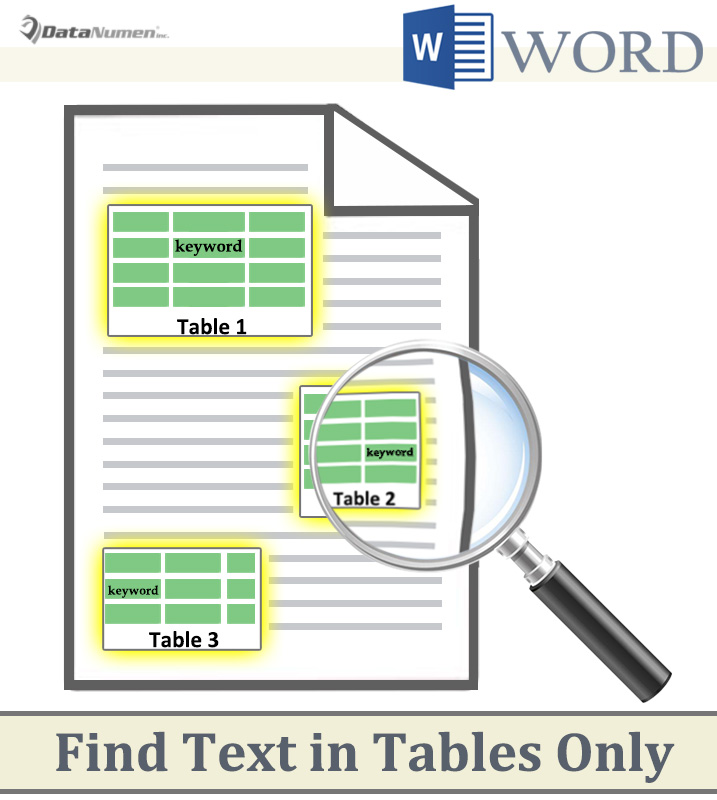
Método 1: buscar texto en la selección
- En primer lugar, seleccione manualmente una o más tablas en el documento.
- Luego haga clic en el botón desplegable junto al comando "Buscar" en la pestaña "Inicio".
- Elija "Búsqueda avanzada" para abrir el cuadro de diálogo "Buscar y reemplazar".
- Introduzca el texto de búsqueda en el cuadro de texto "Buscar qué".
- Haga clic en la pestaña "Buscar en" y elija "Selección actual".

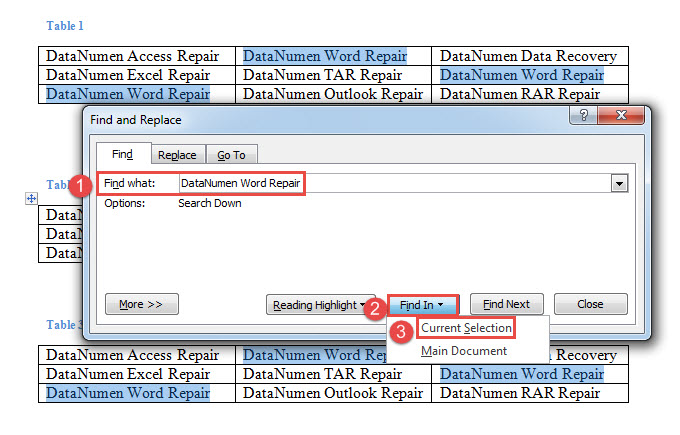
Word encontrará texto solo en su selección.
Método 2: buscar texto en una tabla
Además de la forma habitual, puede optar por ejecutar macro para realizar tareas más personalizadas.
- En primer lugar, coloque el cursor dentro de una tabla donde desea encontrar el texto.
- Luego presione "Alt + F11" para abrir el editor de VBA.
- Haga clic en "Normal" en la columna de la izquierda.
- Luego haga clic en "Insertar" y elija "Módulo".

- Luego haga doble clic en el módulo para abrirlo.
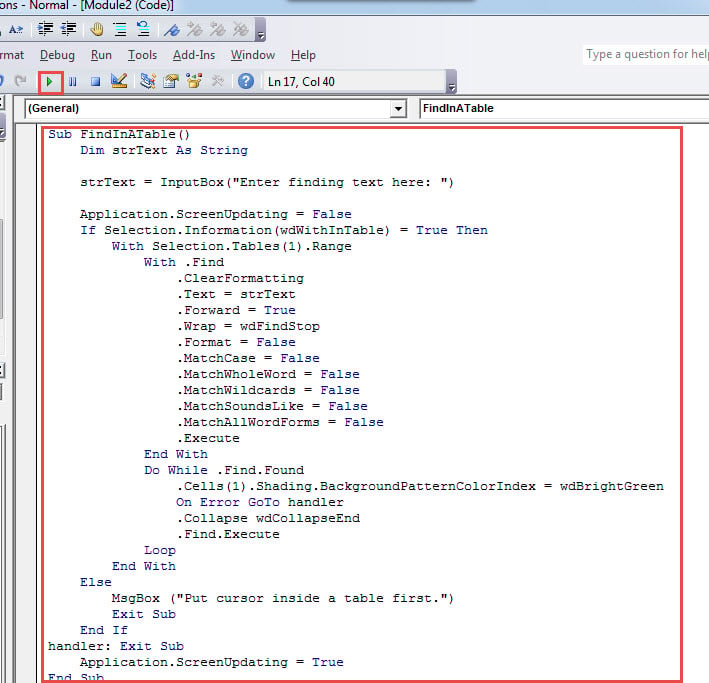
- Pegue los siguientes códigos en el módulo:
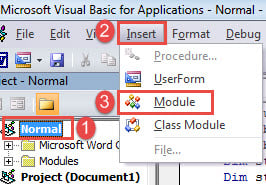
Sub FindInATable()
  Dim strText As String

  strText = InputBox("Enter finding text here: ")

  Application.ScreenUpdating = False
  If Selection.Information(wdWithInTable) = True Then
    With Selection.Tables(1).Range
      With .Find
        .ClearFormatting
        .Text = strText
        .Forward = True
        .Wrap = wdFindStop
        .Format = False
        .MatchCase = False
        .MatchWholeWord = False
        .MatchWildcards = False
        .MatchSoundsLike = False
        .MatchAllWordForms = False
        .Execute
      End With
      Do While .Find.Found
        .Cells(1).Shading.BackgroundPatternColorIndex = wdBrightGreen
        On Error GoTo handler
        .Collapse wdCollapseEnd
        .Find.Execute
      Loop
    End With
  Else
    MsgBox ("Put cursor inside a table first.")
    Exit Sub
  End If
  handler: Exit Sub
  Application.ScreenUpdating = True
End Sub
- Por último, haga clic en "Ejecutar". Introduzca un texto dentro del cuadro de entrada y haga clic en "Aceptar" para continuar.


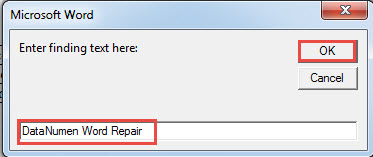
Método 3: buscar texto en todas las tablas de un documento
- En primer lugar, repita los pasos del método 2 para instalar y ejecutar una macro.
- A continuación, reemplace esa macro con esta:
Sub FindTextsInAllTables()
  Dim strText As String

  strText = InputBox("Enter finding text here: ")

  Application.ScreenUpdating = False
  With Selection
    .HomeKey Unit:=wdStory
    With Selection.Find
      .ClearFormatting
      .Text = strText
      .Forward = True
      .Wrap = wdFindStop
      .Format = False
      .MatchCase = False
      .MatchWholeWord = False
      .MatchWildcards = False
      .MatchSoundsLike = False
      .MatchAllWordForms = False
      .Execute
    End With
    Do While .Find.Found = True
      If .Information(wdWithInTable) = True Then
        .Cells(1).Shading.BackgroundPatternColorIndex = wdBrightGreen
      End If
      .Collapse wdCollapseEnd
      .Find.Execute
    Loop
  End With
  Application.ScreenUpdating = True
End Sub
- Del mismo modo, escriba el texto de búsqueda dentro del cuadro de entrada. Y haga clic en "Aceptar" para continuar.
Rescata tus datos a tiempo
Una vez que obtenga datos comprometidos, tenga en cuenta que son recuperables. Así que nunca te rindas antes de intentarlo. En tales circunstancias, debe verificar su última copia de seguridad, si corresponde. Existe una buena posibilidad de recuperar algunos de sus datos. Además, siempre puedes recurrir a doc arreglar herramienta para recuperar datos.
Introducción del autor:
Vera Chen es experta en recuperación de datos en DataNumen, Inc., que es el líder mundial en tecnologías de recuperación de datos, incluyendo xls dañados y pdf reparar productos de software. Para más información visite www.datanumen.com