
En esta publicación, te explicaremos 3 maneras rápidas de eliminar filas y columnas en blanco en tu tabla de Word.
Las tablas son esenciales para un documento, especialmente al contener varios tipos de datos. A veces, una tabla larga puede exceder una página y extenderse a varias. Entonces, una vez que una tabla se vuelve larga y complicada, hay medidas que puede tomar para simplificarla. Por ejemplo, puede eliminar filas y columnas en blanco innecesarias.
A continuación se muestran 3 métodos que puede utilizar.
Método 1: eliminar filas y columnas en blanco manualmente
- En primer lugar, seleccione una fila o columna en blanco.
- Luego haga clic derecho para obtener el menú contextual. En el menú, seleccione "Eliminar filas" o "Eliminar columnas" según corresponda.

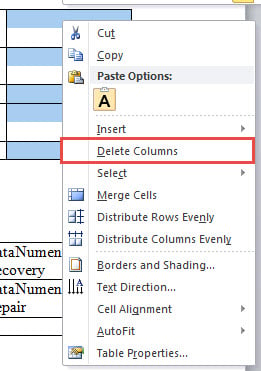
Desafortunadamente, no puede seleccionar varias filas o columnas no consecutivas y eliminarlas junto con esta forma. Para esta demanda, puede consultar nuestro artículo anterior: 5 métodos rápidos para eliminar por lotes varias filas o columnas en su tabla de Word
Método 2: Eliminar por lotes todas las filas y columnas en blanco de una tabla
El método 1 tiene su limitación. Por lo tanto, le ofreceremos la forma de eliminar filas y columnas por lotes en una tabla a través de códigos VBA.
- Para empezar, coloque el cursor dentro de la tabla de destino.
- En segundo lugar, active el editor de VBA presionando "Alt + F11".
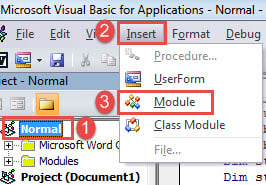
- En el editor, primero haga clic en el proyecto "Normal".
- Luego haga clic en la pestaña "Insertar" en la barra de menú.
- En el menú desplegable, elija "Módulo".

- Haga doble clic en el módulo para abrirlo y pegue los siguientes códigos allí:
Sub DeleteBlankRowsAndTablesInATable()
  Dim objCell As Cell
  Dim nRowIndex As Integer, nRows As Integer, nColumns As Integer, nColumnIndex As Integer
  Dim varCellEmpty As Boolean

  Application.ScreenUpdating = False

  If Selection.Information(wdWithInTable) = False Then
    MsgBox ("Put cursor inside a table first!")
    Exit Sub
  Else
    With Selection.Tables(1)
      nRows = .Rows.Count
      For nRowIndex = nRows To 1 Step -1
        varCellEmpty = True
        For Each objCell In .Rows(nRowIndex).Cells
          If Len(objCell.Range.Text) > 2 Then
            varCellEmpty = False
            Exit For
          End If
        Next objCell
          If varCellEmpty = True Then
            .Rows(nRowIndex).Delete
          End If
      Next nRowIndex

      nColumns = .Columns.Count
      For nColumnIndex = nColumns To 1 Step -1
        varCellEmpty = True
        For Each objCell In .Columns(nColumnIndex).Cells
          If Len(objCell.Range.Text) > 2 Then
            varCellEmpty = False
            Exit For
          End If
        Next objCell
          If varCellEmpty = True Then
            .Columns(nColumnIndex).Delete
          End If
      Next nColumnIndex
    End With
  End If

  Set objCell = Nothing

  Application.ScreenUpdating = True
End Sub
- Finalmente, haga clic en el botón "Ejecutar" en la barra de menú o presione "F5".

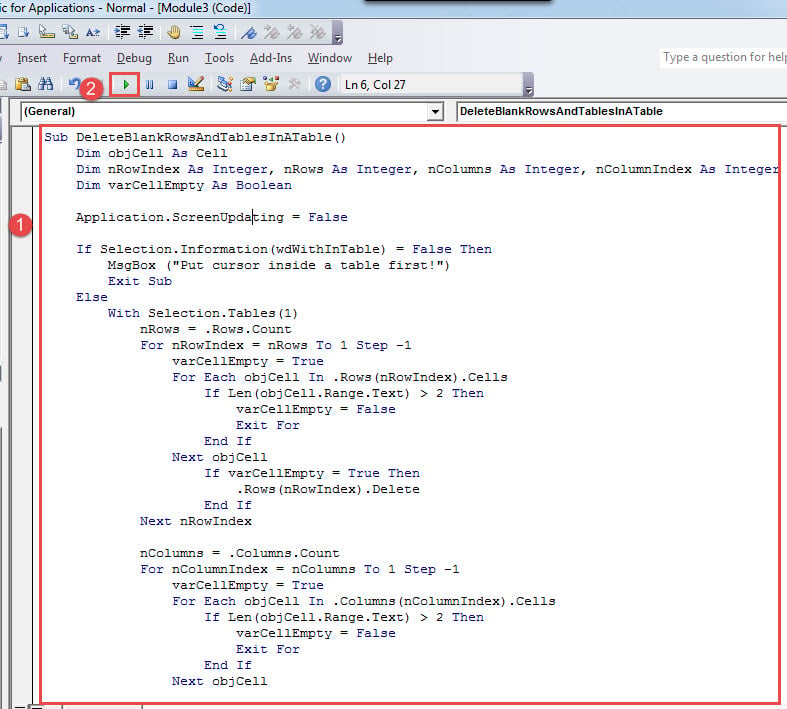
En segundos, se eliminarán todas las filas y columnas en blanco de esa tabla.
Método 3: Eliminar por lotes todas las filas y columnas en blanco en todas las tablas de un documento
- En primer lugar, repita los pasos del método 2 para instalar y ejecutar una macro.
- Solo que esta vez, reemplace esa macro con lo siguiente:
Sub DeleteBlankRowsAndColumnsInAllTables()
  Dim objCell As Cell
  Dim objTable As Table
  Dim nRowIndex As Integer, nRows As Integer, nColumns As Integer, nColumnIndex As Integer
  Dim varCellEmpty As Boolean

  Application.ScreenUpdating = False

  With ActiveDocument
    For Each objTable In .Tables
      nRows = objTable.Rows.Count
      For nRowIndex = nRows To 1 Step -1
        varCellEmpty = True
        For Each objCell In objTable.Rows(nRowIndex).Cells
          If Len(objCell.Range.Text) > 2 Then
            varCellEmpty = False
            Exit For
          End If
        Next objCell
          If varCellEmpty = True Then
            objTable.Rows(nRowIndex).Delete
          End If
      Next nRowIndex
    Next objTable

    For Each objTable In .Tables
      nColumns = objTable.Columns.Count
      For nColumnIndex = nColumns To 1 Step -1
        varCellEmpty = True
        For Each objCell In objTable.Columns(nColumnIndex).Cells
          If Len(objCell.Range.Text) > 2 Then
            varCellEmpty = False
            Exit For
          End If
        Next objCell
          If varCellEmpty = True Then
            objTable.Columns(nColumnIndex).Delete
          End If
      Next nColumnIndex
    Next objTable
  End With

  Set objCell = Nothing
  Set objTable = Nothing

  Application.ScreenUpdating = True
End Sub
Recuperar documento roto
Hoy en día hay más de una forma de recuperar datos perdidos. Por ejemplo, recurrir a las copias de seguridad siempre sigue siendo la máxima prioridad. Si eso no satisface su necesidad de recuperar la información más reciente, entonces puede intentar una reparación de doc .
Introducción del autor:
Vera Chen es experta en recuperación de datos en DataNumen, Inc., que es el líder mundial en tecnologías de recuperación de datos, incluyendo reparación xlsx y pdf reparar productos de software. Para más información visite www.datanumen.com