
Cuando desee restablecer sus firmas de correo electrónico en Outlook, deberá eliminar todas las firmas. En este artículo, te compartiremos 3 enfoques para lograrlo rápidamente.
Quizás hayas creado firmas de correo electrónico en Outlook. Si crees que la mayoría son inútiles o poco satisfactorias, tal vez quieras restablecerlas, es decir, volver a crearlas. En ese caso, el primer paso es eliminarlas todas. A continuación, te mostramos 3 métodos. Sigue leyendo para conocerlos en detalle.
Método 1: eliminar todas las firmas de correo electrónico una por una
- Para empezar, abre tu aplicación Outlook.
- Luego haga clic en el botón "Nuevo correo electrónico" en la cinta para crear un nuevo correo electrónico.
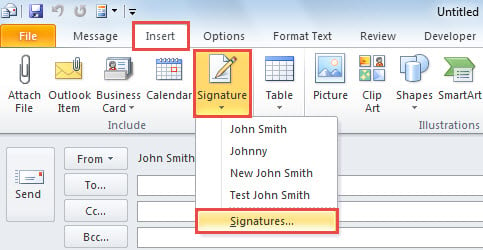
- En la ventana de Mensaje, debe cambiar a la pestaña "Insertar" y hacer clic en el botón "Firma".
- De la lista desplegable, elija la opción "Firmas".

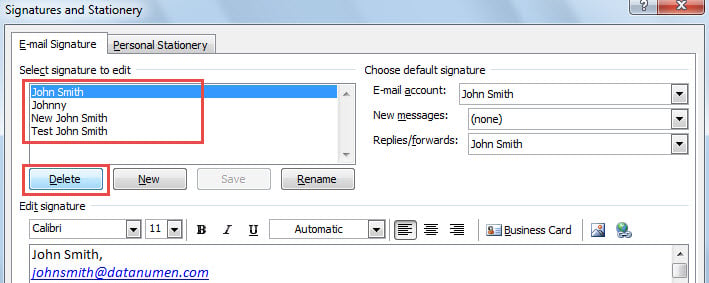
- Posteriormente, en el cuadro de diálogo emergente "Firmas y papelería", puede seleccionar una firma y luego presionar el botón "Eliminar" para eliminarla.

- Repita el Paso 5 para eliminar todas las firmas existentes.
- En última instancia, después de eliminarlos todos, puede cerrar todos los cuadros de diálogo hasta volver a la ventana principal de Outlook.
Método 2: eliminar manualmente todos los archivos de firmas
- En primer lugar, en la ventana principal de Outlook, dirígete al menú "Archivo".
- Luego, en la nueva pantalla, seleccione "Opciones".
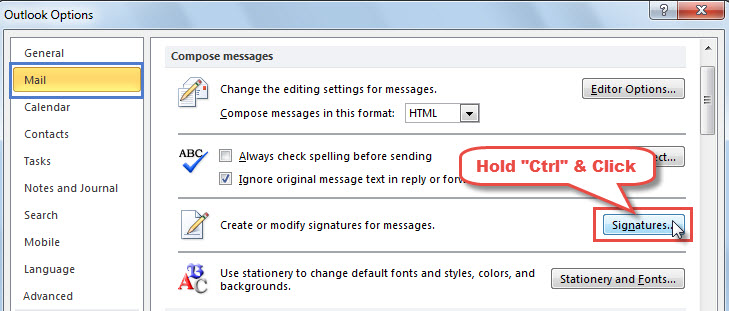
- A continuación, en la ventana "Opciones de Outlook", cambie a la pestaña "Correo".
- En esta pestaña, podrá encontrar un botón "Firmas". Mantenga presionado el botón "Ctrl" y haga clic en él.

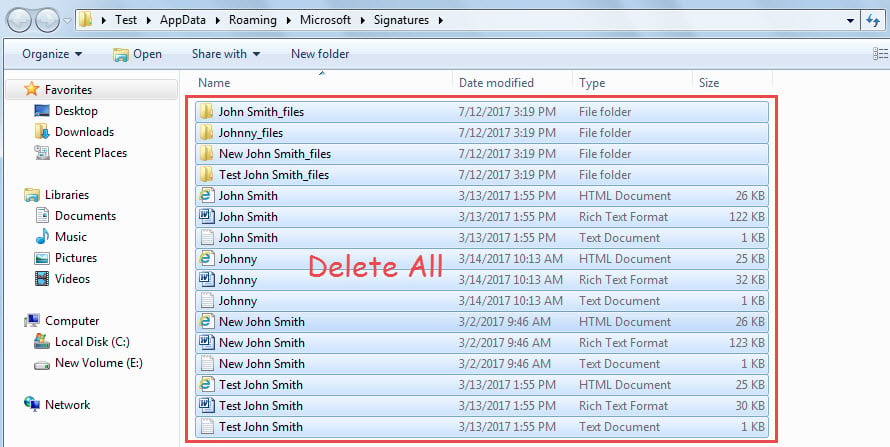
- Después de eso, obtendrá acceso a una carpeta de Windows, en la que se almacenan todos los archivos de firmas.
- Luego, en esta carpeta de Windows, puede presionar “Ctrl + A” para seleccionar todas las carpetas y archivos.
- Por último, puede presionar el botón "Eliminar" para eliminarlos todos, lo que borrará todas las firmas de correo electrónico en su Outlook.

Método 3: eliminar todas las firmas con VBA
- Al principio, en la ventana principal de Outlook, presione las teclas "Alt + F11".
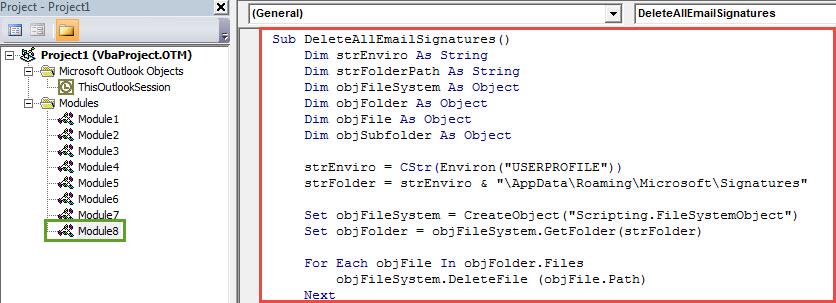
- En la siguiente pantalla de "Microsoft Visual Basic para aplicaciones", debe abrir un módulo no utilizado.
- Y luego copie el siguiente código VBA en este módulo.
Sub DeleteAllEmailSignatures()
    Dim strEnviro As String
    Dim strFolderPath As String
    Dim objFileSystem As Object
    Dim objFolder As Object
    Dim objFile As Object
    Dim objSubfolder As Object

    strEnviro = CStr(Environ("USERPROFILE"))
    strFolder = strEnviro & "\AppData\Roaming\Microsoft\Signatures"

    Set objFileSystem = CreateObject("Scripting.FileSystemObject")
    Set objFolder = objFileSystem.GetFolder(strFolder)

    For Each objFile In objFolder.Files
        objFileSystem.DeleteFile (objFile.Path)
    Next

    If objFolder.SubFolders.count > 0 Then
       For Each objSubfolder In objFolder.SubFolders
           objFileSystem.DeleteFolder (objSubfolder)
       Next
    End If

    MsgBox "All Email Signatures Deleted!", vbInformation + vbOKOnly, "Delete All Email Signatures"
End Sub
- Finalmente, en la ventana del módulo actual, puede presionar la tecla "F5" o hacer clic en el icono "Ejecutar" en la barra de herramientas para activar esta macro.
- Una vez que finalice la macro, se borrarán todas las firmas de correo electrónico existentes en Outlook.
Proteja sus datos de Outlook de forma eficaz
Debido a la vulnerabilidad de Outlook, debe estar atento a todos los peligros potenciales alrededor de Outlook, como cortes de energía, apagados inesperados, infección de virus, etc. Mientras su Outlook sea atacado, no tendrá más remedio que recurrir a una herramienta de reparación externa lo suficientemente potente, como DataNumen Outlook Repair. Es capaz de arreglar PST problemas sin problemas, extrayendo así el máximo de datos del archivo PST roto en un instante.
Introducción del autor:
Shirley Zhang es experta en recuperación de datos en DataNumen, Inc., que es el líder mundial en tecnologías de recuperación de datos, incluyendo mdf dañado y productos de software de reparación de Outlook. Para más información visite www.datanumen.com