
Cuando esté trabajando en un libro de Excel, es posible que deba consultar la ruta de este archivo. En este artículo, le mostraremos 3 métodos para obtener la ruta.
Obtener la ruta del libro de trabajo actual parece ser muy fácil. Sin embargo, si cierra la carpeta y no puede recordar la ubicación exacta, le resultará difícil obtener la ruta, especialmente cuando hay muchos archivos en su computadora. Sin duda, puede utilizar la función de búsqueda en su computadora.
Pero si hay muchos archivos en su computadora, necesita dedicar mucho tiempo al proceso de búsqueda. Por otro lado, si hay muchos archivos de Excel con el mismo nombre en diferentes rutas, aún tendrá que seleccionarlos uno por uno. Para obtener la ruta rápidamente, puede consultar los 3 métodos siguientes.
Método 1: comprobar la información del libro de trabajo
Este método es muy sencillo. Simplemente haga clic en la pestaña "Archivo" en la cinta y podrá obtener la información.
Aquí conocerá la ruta completa del libro de trabajo actual. Y luego puede acceder fácilmente al camino.
Método 2: usar funciones de Excel
Solo puede conocer la ubicación exacta de la ruta del libro de trabajo actual. Si necesita usar la ruta en una hoja de trabajo, puede usar funciones de Excel.
- Haz clic en la celda de destino en la hoja de cálculo.
- Ahora ingrese la siguiente fórmula en esta celda "
= CELDA ("nombre de archivo")
- Y luego presione el botón "Enter" en el teclado.


Después de eso, verá la ruta en la celda. Excepto por la ruta y el nombre del archivo actual, también puede conocer la hoja activa.
Por otro lado, cuando no necesite el nombre de la hoja, también puede cambiar la fórmula.
= IZQUIERDA (CELDA (“nombre de archivo”), ENCONTRAR (“]”, CELDA (“nombre de archivo”)))
Esta fórmula obtendrá la ruta al nombre del libro de trabajo.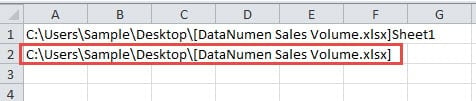
Además, también puede obtener solo la ruta exacta sin el nombre del libro de trabajo. Y la fórmula será esta:
= IZQUIERDA (CELDA ("nombre de archivo"), ENCONTRAR ("[", CELDA ("nombre de archivo")) - 2)
Cuando presiona "Enter" en el teclado, verá el resultado de inmediato.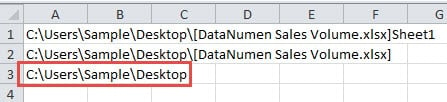
Puedes elegir una de las fórmulas según tus necesidades. Si necesitas usar la ruta, puedes copiarla y pegarla como valores. De esta forma, solo la ruta quedará en la celda de destino.
Método 3: usar macros de VBA
Excepto por los dos métodos anteriores, también puede usar macros VBA para finalizar esta tarea.
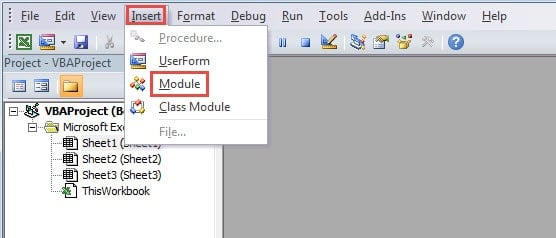
- Presione las teclas de método abreviado “Alt + F11” en el teclado para abrir el editor de Visual Basic.
- Y luego haga clic en la pestaña "Insertar" en la barra de herramientas.
- Después de eso, elija la opción "Módulo" en el submenú.

- En este paso, ingrese los siguientes códigos en el nuevo módulo:
'get only the path
Sub GetPath1()
  Range("B1") = ActiveWorkbook.Path
End Sub

'get the path with the file name
Sub GetPath2()
  Range("B2") = ActiveWorkbook.FullName
End Sub

'get the path with the file name and the sheet name
Sub GetPath3()
  Range("B3") = ActiveWorkbook.FullName & "," & ActiveSheet.Name
End Sub
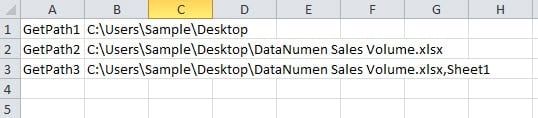
En el código hay tres macros diferentes. Para cada propósito, el código será ligeramente distinto. La primera solo obtendrá la ruta. La segunda obtendrá la ruta junto con el nombre del archivo. Y la última también obtendrá el nombre de la hoja de cálculo. También puede modificar la celda de destino en el código según sus necesidades.
- Cuando necesite obtener la ruta, puede ejecutar la macro haciendo clic en el botón "Ejecutar sub" o presionando el botón "F5" en el teclado. Por lo tanto, el resultado aparecerá en la celda designada.
Una comparación entre esos métodos
En esta tabla a continuación, hemos ingresado el resultado de la comparación de los tres métodos.
|
Comparación |
Verificar la información del libro de trabajo | Usar funciones de Excel |
Usar macros de VBA |
|
Ventajas |
Este método ahora cambiará el libro de trabajo actual. | Puede obtener 3 tipos diferentes de ruta mediante las diferentes fórmulas. | Con solo un clic, puede obtener el resultado en su hoja de trabajo. |
|
Desventajas |
Si necesita utilizar la ruta en una celda, debe dedicar tiempo a ingresar la ruta manualmente. | Cuando necesite usar la ruta en sí en lugar del resultado de las fórmulas, solo debe pegar valores. | Si no tiene idea sobre VBA, este método no es adecuado para usted. |
Ahora debes comprender a fondo los tres métodos. Así, la próxima vez podrás elegir el más adecuado según tus necesidades.
Evitar el desastre de datos es casi imposible
Si necesita usar Excel para terminar su trabajo, seguramente manejará una gran cantidad de datos e información. Por lo tanto, a veces se encontrará con un desastre de datos. Y es imposible que alguien pueda evitar por completo la ocurrencia de un desastre de datos. Cuando ocurre la corrupción de Excel, lo único que puede hacer es repararlo inmediatamente. Y para reparar archivo Excel xlsxPuedes usar una herramienta de terceros. Esta herramienta es capaz de reparar la mayoría de los problemas en Excel. Por lo tanto, aunque no puedas evitar la pérdida total de datos, nunca los perderás.
Introducción del autor:
Anna Ma es una experta en recuperación de datos en DataNumen, Inc., que es el líder mundial en tecnologías de recuperación de datos, incluyendo reparar daños en documentos de Word y productos de software de reparación de Outlook. Para más información visite www.datanumen.com