
En el artículo de hoy, le proporcionaremos 2 métodos para ordenar alfabéticamente por apellidos en su documento de Word.
Básicamente, no somos ajenos a la función "Ordenar" en Word. Nos ayuda mucho a poner números y párrafos en un orden particular. Y hoy, traeremos el tema de ordenar alfabéticamente por apellidos si están en secuencia de: nombre, apellido. Evidentemente, no conseguirás intentarlo de la forma habitual. Mientras que si toma nuestras 2 formas presentadas en el siguiente contenido, podrá cumplir con esta tarea fácilmente.
Ahora síganos en los próximos métodos.
Método 1: establecer opciones en la función "Ordenar"
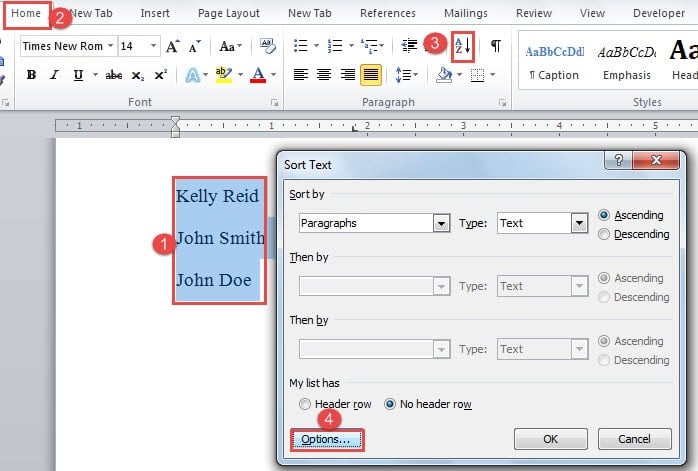
- Primero, seleccione todos los nombres que necesita ordenar.
- En segundo lugar, haga clic en la pestaña "Inicio".
- En tercer lugar, haga clic en "Ordenar" en el grupo "Párrafo" para abrir el cuadro de diálogo "Ordenar texto".
- A continuación, haga clic en el botón "Opciones" en el lado izquierdo del cuadro.
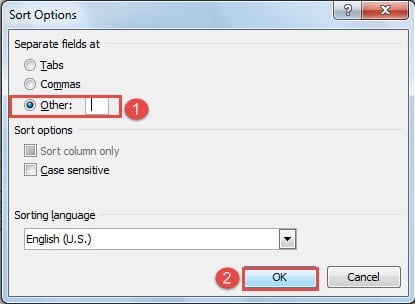
- Ahora abrirá el cuadro de diálogo "Opciones de clasificación". De forma predeterminada, las "Pestañas" están seleccionadas en "Campos separados en". Debe seleccionar "Otro".
- Luego, borre el cuadro de texto junto a "Otro" y presione la tecla "En blanco" una vez.
- A continuación, haga clic en "Aceptar".

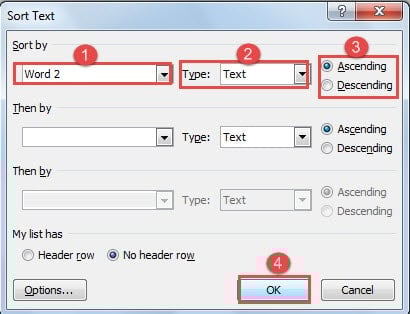
- Ahora regrese al cuadro de diálogo "Ordenar texto". Elija "Palabra 2" para "Ordenar por".
- Y elija "Texto" para "Tipo".
- Luego elija un orden de clasificación.
- Por último, haga clic en "Aceptar" para guardar el cambio.

Esto es lo que logrará:
Por supuesto, también puedes separar el nombre y el apellido con una tabulación o una coma. Pero eso implica usar la tecla Tab para alinear los nombres o colocar una coma entre el nombre y el apellido, lo que te costará más tiempo. Dado que en la mayoría de los casos la gente añade un espacio entre el nombre y el apellido al escribir, los 11 pasos mencionados anteriormente son la forma más práctica.
Método 2: convertir texto en tabla
El segundo método consiste en convertir texto en tabla y ordenar los nombres por columna.
- Para empezar, seleccione todos los nombres.
- Luego haga clic en la pestaña "Insertar".
- A continuación, haga clic en "Tabla" en el grupo "Tablas".
- En la lista desplegable, elija "Convertir texto en tabla".

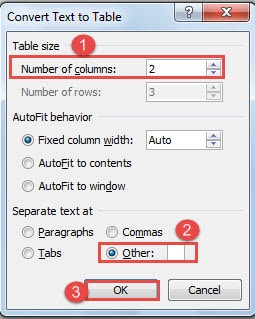
- Ahora, en el cuadro de diálogo "Convertir texto en tabla", ingrese primero el número de columna.
- A continuación, seleccione "Otro" en "Texto separado en".
- Ingresa un espacio en el cuadro de texto junto a "Otro".
- Y haga clic en "Aceptar".

- Ahora ha convertido texto en tabla. Haga clic en "Diseño".
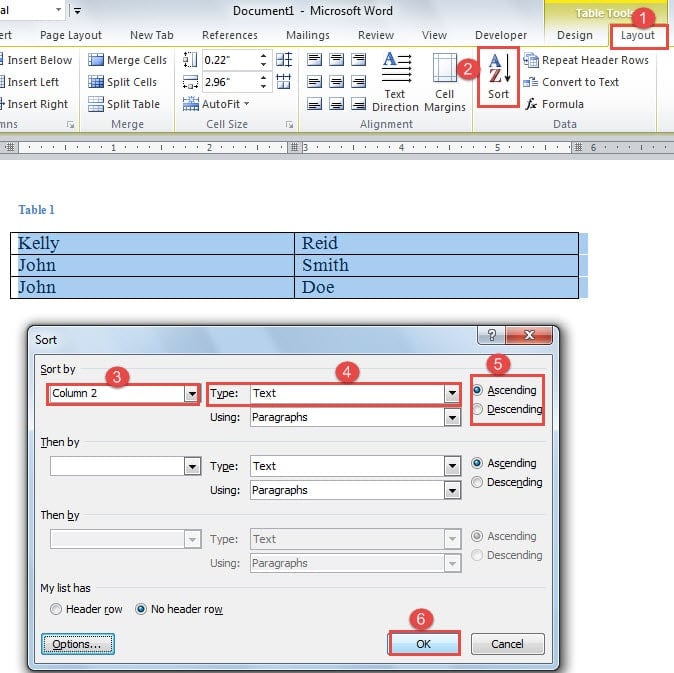
- Luego haga clic en "Ordenar" en el grupo "Datos".
- Y en el cuadro de diálogo "Ordenar", elija "Columna 2" para "Ordenar por".
- Luego, elija "Texto" para "Tipo".
- Elija un orden de clasificación a continuación.
- A continuación, haga clic en "Aceptar". Puede ver que los nombres se han ordenado correctamente y que la primera columna también cambia.


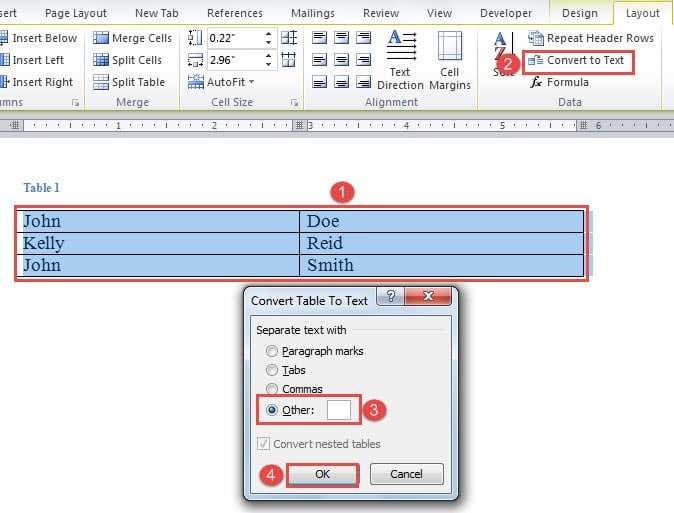
- Entonces tienes que convertir la tabla de nuevo a texto. Asegúrese de haber seleccionado la tabla y luego haga clic en "Convertir a texto" en el grupo "Datos".
- En el cuadro de diálogo "Convertir tabla en texto", elija "Otro" e introduzca un espacio en el cuadro de texto.
- Luego haga clic en "Aceptar".



Comparativamente hablando, este método es un bot complicado. Pero aún puede hacer el trabajo.
La mejor salida cuando el archivo se corrompe
Word es capaz de realizar tantas tareas que a menudo pasamos por alto su vulnerabilidad. Y a veces nos interrogamos solo después de una desagradable pérdida de documentos. En realidad, debes aprovechar el momento dorado para recuperar tu información lo antes posible. Eso significa que necesitas conseguir herramienta de reparación de archivos doc de antemano.
Introducción del autor:
Vera Chen es experta en recuperación de datos en DataNumen, Inc., que es el líder mundial en tecnologías de recuperación de datos, incluyendo herramienta de reparación de errores de archivo xlsx y pdf reparar productos de software. Para más información visite www.datanumen.com