
En esta publicación, encontrará 3 métodos efectivos que le permitirán reemplazar el texto en el encabezado de su documento de Word. 
En algunos documentos, el encabezado es un componente esencial. Generalmente, el texto del encabezado se mantiene igual en todo el documento, ya que todos los encabezados están vinculados entre sí. Sin embargo, existen excepciones, como cuando un documento tiene varias secciones con encabezados independientes.
A continuación se muestran 3 formas en las que puede elegir según el escenario específico.
Método 1: Reemplazar el texto del encabezado en el documento con una sola sección
Normalmente, un documento completo es una sección a menos que lo divida manualmente. En tal caso, es fácil cambiar el texto del encabezado.
- Primero, haga doble clic en el área del encabezado para ingresar al modo de edición.
- Luego reemplace el texto y haga clic en el comando "Cerrar encabezado y pie de página" para salir.

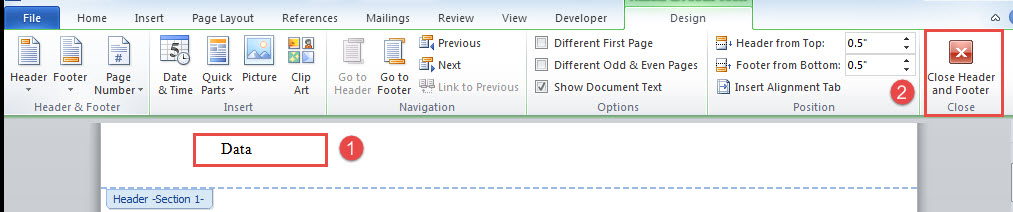
Ahora se cambia el mismo texto en cada encabezado.
Método 2: reemplazar el texto del encabezado en un documento de varias secciones con encabezados desvinculados
Aquí está el segundo escenario donde un documento, la mayoría de las veces, contiene varias secciones. De forma predeterminada, los encabezados de cada sección se establecen en "Enlace al anterior". Pero, a partir de cierta demanda, puede desvincular los encabezados para crear diferentes encabezados en un documento.
Aun así, todavía puede haber texto que permanece igual en todos los encabezados. Para reemplazarlos en tales circunstancias, deberá utilizar la siguiente macro para realizar el trabajo.
- En primer lugar, abra el editor de VBA presionando "Alt + F11".
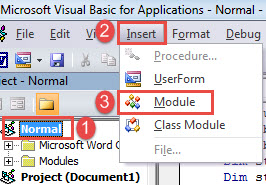
- En segundo lugar, haga clic en el proyecto "Normal" en la columna de la izquierda.
- En tercer lugar, haga clic en "Insertar" y también elija "Módulo" en el menú desplegable.

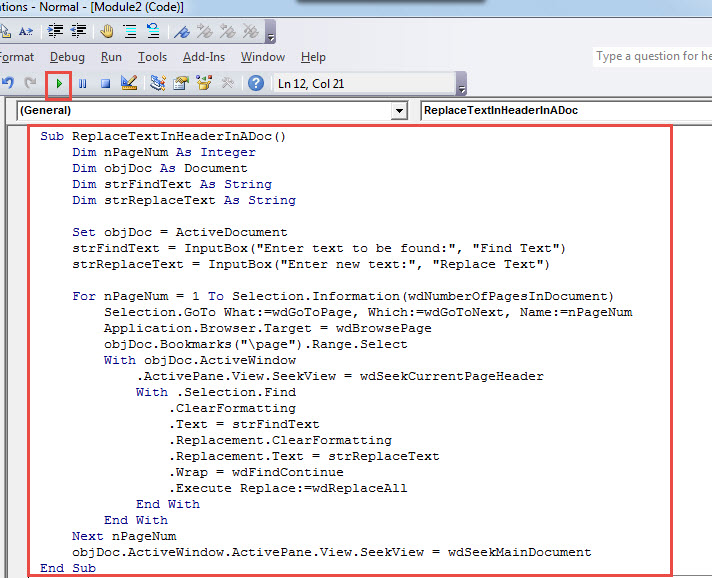
- A continuación, haga doble clic en el módulo para abrirlo y pegue estos códigos allí:
Sub ReplaceTextInHeaderInADoc()
  Dim nPageNum As Integer
  Dim objDoc As Document
  Dim strFindText As String
  Dim strReplaceText As String

  Set objDoc = ActiveDocument
  strFindText = InputBox("Enter text to be found:", "Find Text")
  strReplaceText = InputBox("Enter new text:", "Replace Text")

  For nPageNum = 1 To Selection.Information(wdNumberOfPagesInDocument)
    Selection.GoTo What:=wdGoToPage, Which:=wdGoToNext, Name:=nPageNum
    Application.Browser.Target = wdBrowsePage
    objDoc.Bookmarks("\page").Range.Select
    With objDoc.ActiveWindow
      .ActivePane.View.SeekView = wdSeekCurrentPageHeader
      With .Selection.Find
        .ClearFormatting
        .Text = strFindText
        .Replacement.ClearFormatting
        .Replacement.Text = strReplaceText
        .Wrap = wdFindContinue
        .Execute Replace:=wdReplaceAll
      End With
    End With
  Next nPageNum
  objDoc.ActiveWindow.ActivePane.View.SeekView = wdSeekMainDocument
End Sub
- Luego presione "F5" para ejecutar la macro.

- En el cuadro "Buscar texto", ingrese el texto que se buscará y reemplazará.
- Y haga clic en "Aceptar" para continuar.

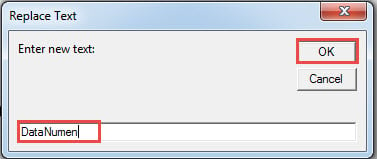
- Ahora, en el cuadro "Reemplazar texto", ingrese el nuevo texto y haga clic en "Aceptar" para continuar.


Método 3: reemplazar el texto del encabezado en varios documentos
Aún así, necesitaremos una macro para realizar el procesamiento por lotes.
- Antes que nada, organice todos los documentos de destino en la misma carpeta.
- Repita los pasos del método 2 para instalar y ejecutar una macro.
- Luego reemplace la macro con esta:
Sub ReplaceTextInHeaderInMultiDoc()
  Dim StrFolder As String
  Dim strFile As String
  Dim objDoc As Document
  Dim dlgFile As FileDialog
  Dim strFindText As String
  Dim strReplaceText As String

  Set dlgFile = Application.FileDialog(msoFileDialogFolderPicker)

  With dlgFile
    If .Show = -1 Then
      StrFolder = .SelectedItems(1) & "\"
    Else
      MsgBox "Please select the target folder."
      Exit Sub
    End If
  End With

  strFindText = InputBox("Enter text to be found:", "Find Text")
  strReplaceText = InputBox("Enter new text:", "Replace Text")

  strFile = Dir(StrFolder & "*.docx", vbNormal)

  While strFile <> ""
    Set objDoc = Documents.Open(FileName:=StrFolder & strFile)
    For nPageNum = 1 To Selection.Information(wdNumberOfPagesInDocument)
      Selection.GoTo What:=wdGoToPage, Which:=wdGoToNext, Name:=nPageNum
      Application.Browser.Target = wdBrowsePage
      objDoc.Bookmarks("\page").Range.Select
      With objDoc.ActiveWindow
        .ActivePane.View.SeekView = wdSeekCurrentPageHeader
        With .Selection.Find
          .ClearFormatting
          .Text = strFindText
          .Replacement.ClearFormatting
          .Replacement.Text = strReplaceText
          .Wrap = wdFindContinue
          .Execute Replace:=wdReplaceAll
        End With
      End With
    Next nPageNum
    objDoc.ActiveWindow.ActivePane.View.SeekView = wdSeekMainDocument
    objDoc.Save
    objDoc.Close
    strFile = Dir()
  Wend
End Sub
- En la ventana "Examinar", seleccione el destino donde desea guardar los documentos.
- Haga clic en Aceptar".
- Y en los cuadros "Buscar texto" y "Reemplazar texto", ingrese los textos y haga clic en "Aceptar".
Cuando falla la copia de seguridad
Muy a menudo, sugerimos a las personas que retrocedan de forma regular. Sin embargo, las copias de seguridad pueden fallar de vez en cuando. Y aquí hay razones comunes para respaldar fallas, medios defectuosos y corrupción en el proceso de respaldo. Por lo tanto, la próxima vez que realice una copia de seguridad de los documentos, preste atención a los dos aspectos. Y la mejor medida preventiva debería ser conseguir una recuperación de docx herramienta por adelantado.
Introducción del autor:
Vera Chen es experta en recuperación de datos en DataNumen, Inc., que es el líder mundial en tecnologías de recuperación de datos, incluyendo xls arreglar y pdf reparar productos de software. Para más información visite www.datanumen.com