
En esta publicación, nuestro objetivo es brindarle dos maneras de mostrar el panel de navegación en un documento de Word específico.
Para aquellos que usan mucho el panel de navegación, deben haber notado que permanece para todos los documentos abiertos en el futuro una vez que se activa. Por lo tanto, para cerrarlo, tendría que hacer clic manualmente en el botón "Cerrar". Esta característica global puede ser molesta en algún momento, especialmente cuando solo queremos que esté abierta para un documento específico.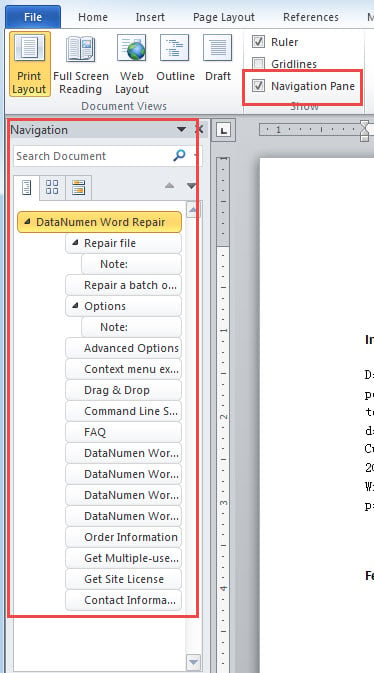
Para solucionar este problema, necesitamos la ayuda de la macro de Word.
Método 1: Macro para documentos que requieren un cambio frecuente de nombre y ruta
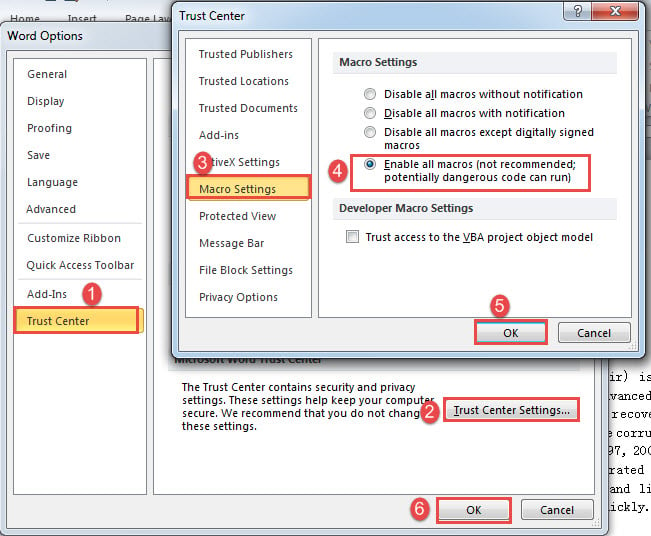
- En primer lugar, dado que necesitamos poder ejecutar una macro en un documento específico, primero tenemos que modificar la configuración de la macro. Haga clic en "Archivo" y luego en "Opciones" para abrir el cuadro de diálogo "Opciones de Word". Luego haga clic en el botón "Centro de confianza" y "Configuración del centro de confianza". A continuación, haga clic en "Configuración de macros" y seleccione "Habilitar todas las macros". Haga clic en "Aceptar" en ambos cuadros.

- Ahora presione "Alt + F11" para abrir el editor de VBA.
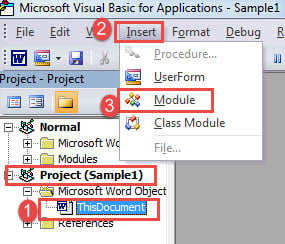
- A continuación, haga clic en "ThisDocument" en el proyecto de este documento específico.
- Haga clic en la pestaña "Insertar" y seleccione "Módulo".

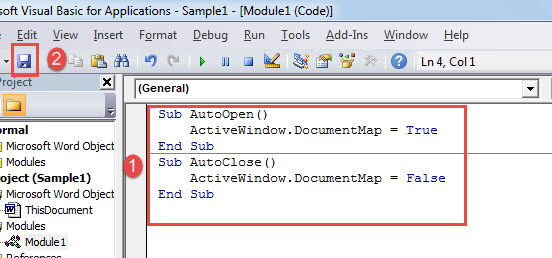
- Luego haga doble clic en el módulo y pegue los siguientes códigos en el espacio del lado derecho:
Sub AutoOpen()
  ActiveWindow.DocumentMap = True
End Sub
Sub AutoClose()
  ActiveWindow.DocumentMap = False
End Sub
- Haga clic en el botón "Guardar".

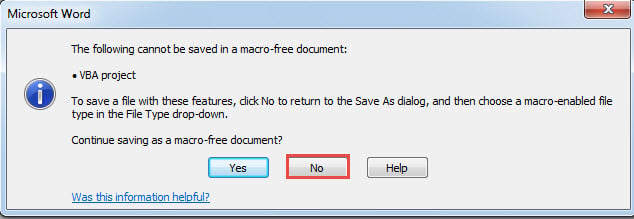
- Ahora habrá un cuadro de mensaje. Haga clic en "No".

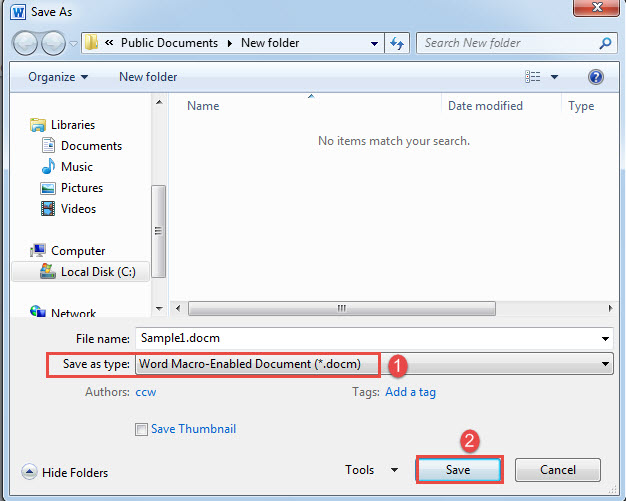
- En la ventana "Guardar como", elija "Macro habilitada para macros de Word" para guardar el tipo.
- Clic en Guardar".

Ahora tendrá el panel de navegación abierto solo para el documento específico.
Método 2: macro de Word para documentos con nombre y ruta fijos
- Para empezar, abre Word y pulsa “Alt + F11” para abrir el editor de VBA.
- En el proyecto "Normal", haga clic en "Insertar" y elija "Módulo".
- Aún así, haga doble clic en el módulo para abrir el área de codificación y pegue la siguiente macro:
Sub AutoOpen()
  Dim strDocName As String
  Dim strDocpath As String
  Dim nDocName As Integer
  Dim nDocpath As Integer

  strDocName = "Sample.docx"
  strDocpath = "E:\Temp"
  '  If the two strings sort equally, Returns 0.
  nDocName = StrComp(ActiveDocument.Name, strDocName, vbTextCompare)
  nDocpath = StrComp(ActiveDocument.Path, strDocpath, vbTextCompare)

  If nDocName = 0 Then
    If nDocpath = 0 Then
      ActiveWindow.DocumentMap = True
    End If
  Else
    ActiveWindow.DocumentMap = False
  End If
End Sub
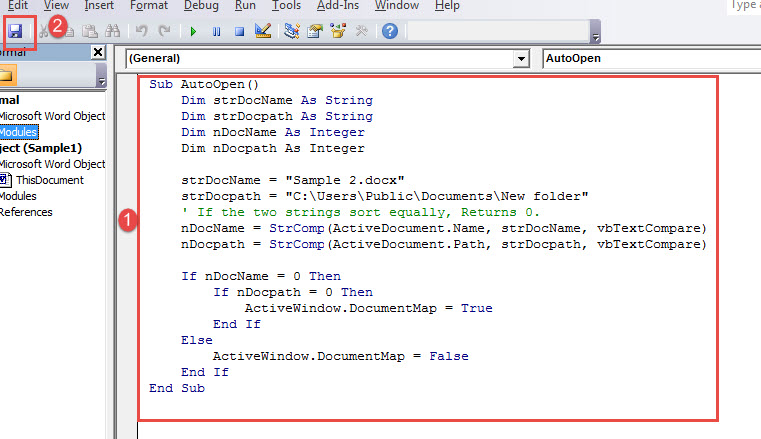
- A continuación, haga clic en "Guardar".

Notas:
- En la línea de código “strDocName =“ Sample 2.docx ””, reemplace “Sample 2.docx” con su nombre de archivo.
- En la línea de código “strDocpath =“ C: \ Users \ Public \ Documents \ New folder ””, reemplace “C: \ Users \ Public \ Documents \ New folder” con la ruta de la carpeta donde se almacena el archivo. Recuerde que no hay "\" al final.
Comparación de 2 métodos
| Métodos | Ventajas | Desventajas |
| Método 1: Macro para documentos que requieren un cambio frecuente de nombre y ruta | El cambio de nombre o ruta del documento no afectará el efecto. | 1. Debe guardar el documento como tipo .docm, lo que requiere algunos pasos más.
2. Debe modificar la configuración de la macro antes de guardar el archivo como tipo .docm. 3. En algún momento, la función no es muy estable. |
| Método 2: macro de Word para documentos con nombre y ruta fijos | 1. No es necesario que guarde el documento en otro tipo.
2. Se adapta a aquellos documentos con nombre y ruta fijos. |
Si desea mover el documento o cambiar su nombre, deberá modificar la macro. |
Abordar problemas de palabras
Nos hemos encontrado con errores de Word más o menos en nuestro uso diario. Y lo inesperado llega sin ninguna señal. Por esta razón, para reducir los efectos de daño docx, le recomendamos que tenga una herramienta de recuperación destacada de antemano.
Introducción del autor:
Vera Chen es experta en recuperación de datos en DataNumen, Inc., que es el líder mundial en tecnologías de recuperación de datos, incluyendo Excel corrupto y pdf reparar productos de software. Para más información visite www.datanumen.com