
En este artículo, nos gustaría presentarle 2 métodos para centrar todas las imágenes y cuadros de texto en su documento de Word.
Las imágenes y las formas, como los cuadros de texto, desempeñan un papel fundamental en la creación de un documento excelente. Con la creciente cantidad de imágenes y formas que se insertan, surge la necesidad de integrar su formato, por ejemplo, para centrarlas.
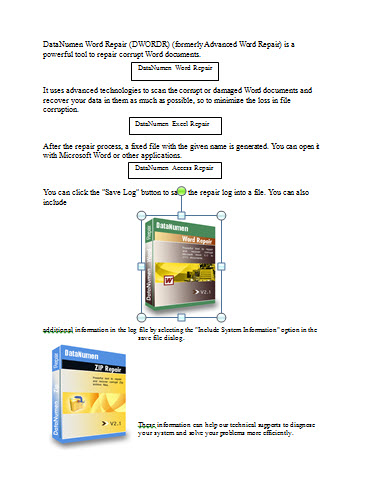
Lo que debe saber es que todas las imágenes insertadas en el documento se establecen en el diseño "En línea con el texto", mientras que los cuadros de texto son formas fluidas. Puede cambiar el diseño de la imagen según sea necesario, pero para centrarlas tendrá que considerar el ajuste del texto. Porque el formato de texto se puede alterar fácilmente, dejándote con un diseño que no te gusta.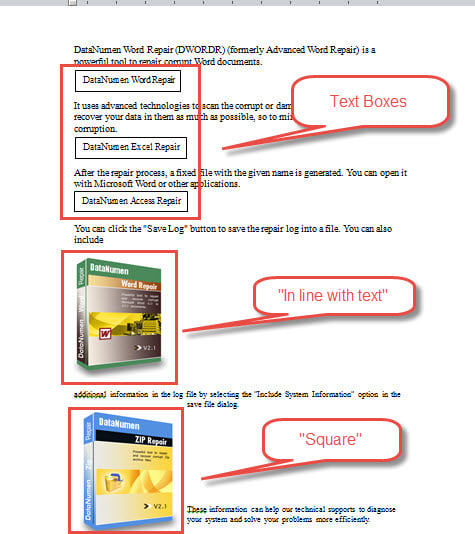
Por lo tanto, nos centraremos en 2 formas de centrar las imágenes y los cuadros de texto "en línea con el texto".
Método 1: Centrar una imagen o cuadro de texto manualmente
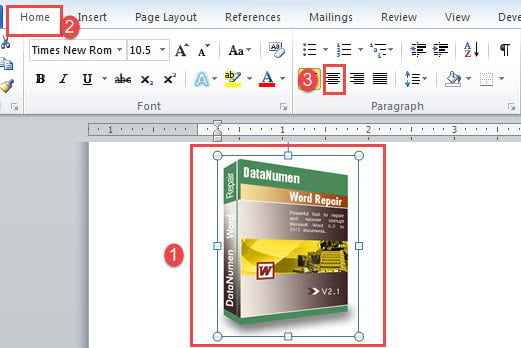
Para centrar una imagen "En línea con el texto", siga estos pasos:
- En primer lugar, haga clic en la imagen para seleccionarla.
- En segundo lugar, haga clic en "Centro" en el grupo "Párrafo" en la pestaña "Inicio". O puede usar los atajos "Ctrl + E" en su lugar.

Luego, para centrar un cuadro de texto, siga estas instrucciones:
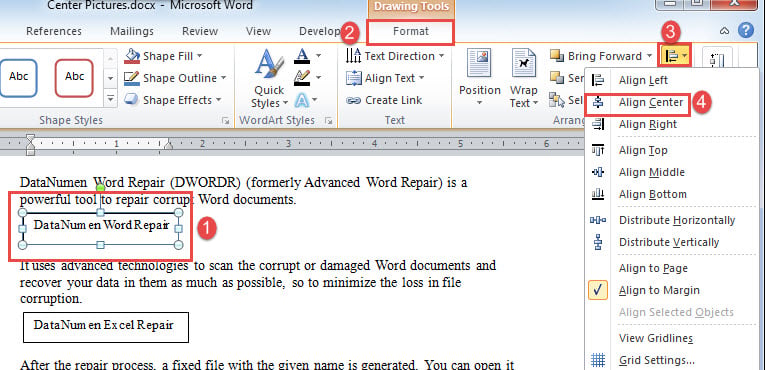
- Del mismo modo, haga clic en el cuadro de texto para tenerlo en la selección.
- Luego haga clic en la pestaña "Formato" en "Herramientas de dibujo".
- A continuación, haga clic en "Alinear" en el grupo "Organizar".
- Y elija "Alinear Centro" en su menú desplegable.

Método 2: Centrar por lotes varias imágenes o cuadros de texto automáticamente
La mayoría preferiríamos un proceso automático para ahorrar tiempo y esfuerzo. Aquí lo tienes.
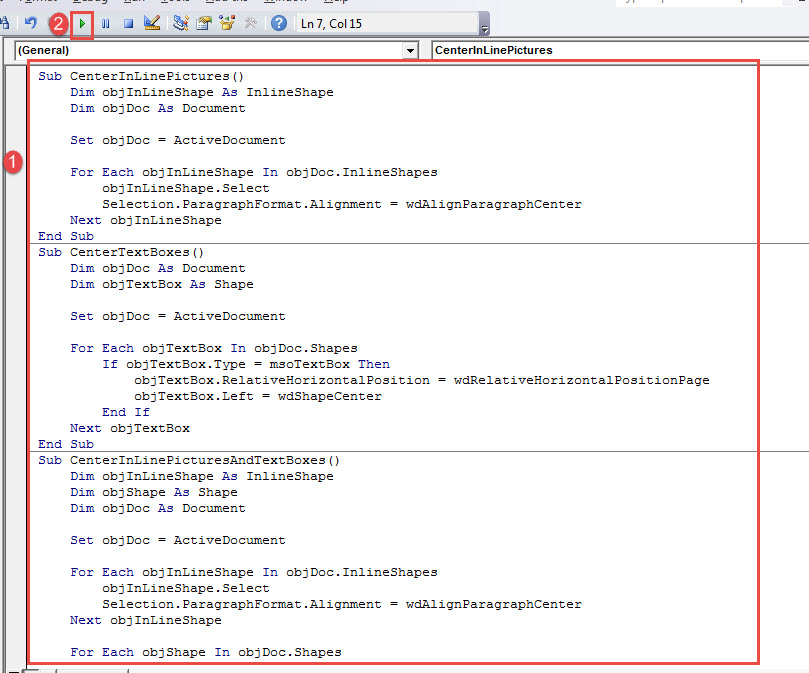
- En primer lugar, presione "Alt + F11" para abrir el editor de VBA.
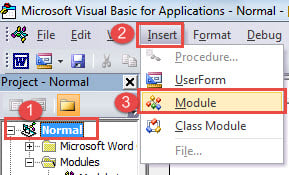
- A continuación, haga clic en el proyecto "Normal".
- Haga clic en la pestaña "Insertar" y seleccione "Módulo".

- Luego, haga doble clic en el módulo para que aparezca el espacio de edición en el lado derecho.
- Junto a las imágenes centrales, pegas los siguientes códigos allí:
Sub CenterInLinePictures()
  Dim objInLineShape As InlineShape
  Dim objDoc As Document

  Set objDoc = ActiveDocument

  For Each objInLineShape In objDoc.InlineShapes
    objInLineShape.Select
    Selection.ParagraphFormat.Alignment = wdAlignParagraphCenter
  Next objInLineShape
End Sub
Para centrar todos los cuadros de texto, necesita la siguiente macro:
Sub CenterTextBoxes()
  Dim objDoc As Document
  Dim objTextBox As Shape

  Set objDoc = ActiveDocument

  For Each objTextBox In objDoc.Shapes
    If objTextBox.Type = msoTextBox Then
      objTextBox.RelativeHorizontalPosition = wdRelativeHorizontalPositionPage
      objTextBox.Left = wdShapeCenter
    End If
  Next objTextBox
End Sub
Para centrar tanto las imágenes como los cuadros de texto, tendrá que usar este:
Sub CenterInLinePicturesAndTextBoxes()
  Dim objInLineShape As InlineShape
  Dim objShape As Shape
  Dim objDoc As Document

  Set objDoc = ActiveDocument

  For Each objInLineShape In objDoc.InlineShapes
    objInLineShape.Select
    Selection.ParagraphFormat.Alignment = wdAlignParagraphCenter
  Next objInLineShape

  For Each objShape In objDoc.Shapes
    If objShape.Type = msoTextBox Then
      objShape.RelativeHorizontalPosition = wdRelativeHorizontalPositionPage
      objShape.Left = wdShapeCenter
    End If
  Next objShape
End Sub
- Por último, haga clic en el botón "Ejecutar" o presione "F5".


Abordar problemas de documentos
No importa cuán reacios tengamos a admitir que Word no es infalible. Su descomposición puede conducir a la corrupción de documentos al heredar un docx corrupto nos puede romper el corazón. Para aliviar esa ansiedad, es recomendable hacerse con una herramienta de recuperación de documentos con anticipación. Entonces no tendrá que preocuparse por la pérdida de datos.
Introducción del autor:
Vera Chen es experta en recuperación de datos en DataNumen, Inc., que es el líder mundial en tecnologías de recuperación de datos, incluyendo corrupción xlsx y pdf reparar productos de software. Para más información visite www.datanumen.com