
Sin ayuda externa, Outlook en sí no nos permite exportar varios contactos como un solo archivo vCard. Del mismo modo, sin ayuda adicional, Outlook no nos permite importar varios contactos de un archivo vCard. Entonces, si tiene un archivo vCard que contiene muchos contactos, ¿cómo puede importarlos a Outlook? Este artículo presentará una solución.
Según nuestro artículo anterior, "Cómo exportar varios contactos de Outlook como un solo archivo vCard”, Podemos generar un archivo vCard que contenga varios contactos con la ayuda de Gmail. Sin embargo, cuando pretendemos importar estos contactos desde un solo archivo vCard a Outlook, descubriremos que solo se puede importar un contacto en este archivo vCard. En realidad, podemos importar todos los contactos mediante la siguiente solución alternativa simplemente en 2 pasos.
Paso 1: importar el archivo vCard a los contactos de Windows
- Desde el principio, debe acceder a la carpeta Contactos de Windows en el Explorador de archivos. La ruta predeterminada a la carpeta es "C: \ Usuarios \% nombre de usuario% \ Contactos". Por lo tanto, siga los pasos a continuación:
- En primer lugar, haga clic en “Inicio” > “Equipo” para abrir el Explorador de archivos.
- Y luego escribe la ruta en la barra de direcciones.
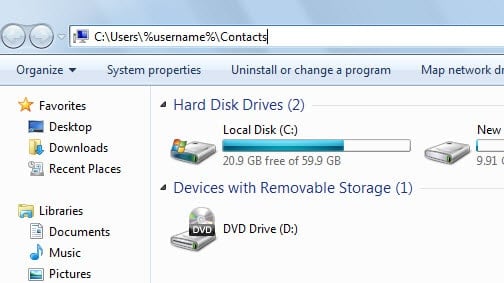
- Por último, presione el botón "Enter". Saltará a la carpeta Contactos de Windows de una vez.
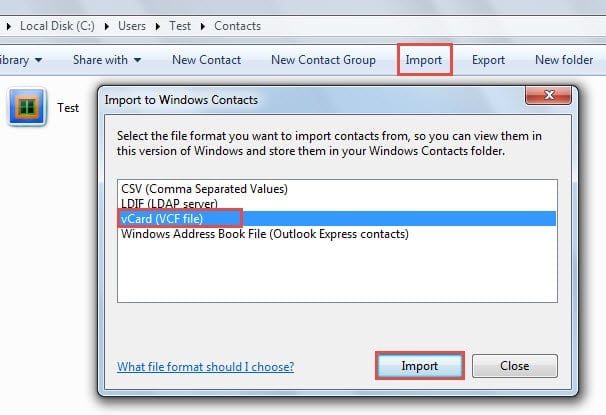
- Ahora debe presionar el botón "Importar" en la barra de herramientas. Luego, en el nuevo cuadro de diálogo "Importar a contactos de Windows", seleccione "vCard (archivo VCF)" y haga clic en el botón "Importar".

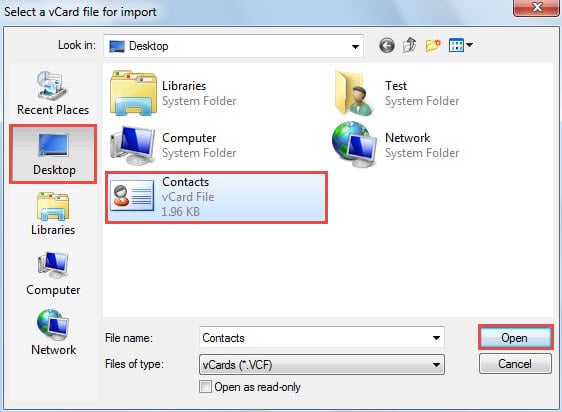
- A continuación, aparecerá otro cuadro de diálogo en el que debe seleccionar el archivo vCard de origen y hacer clic en "Abrir" para importarlo.

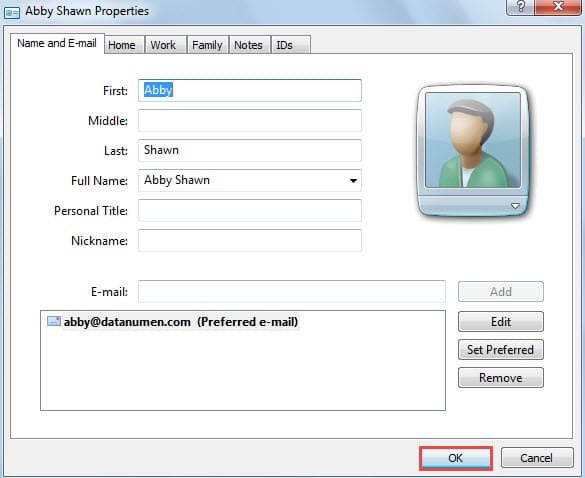
- Más adelante, en los cuadros de diálogo que aparecen a continuación, puede comprobar los contactos importados y hacer clic en "Aceptar" para guardarlos.

- Después de completar de guardar los contactos, volverá al cuadro de diálogo "Importar a contactos de Windows". Simplemente haga clic en el botón "Cerrar" para salir.
Paso 2: importar contactos de Windows a Outlook
Ahora que ha importado con éxito todos los contactos incluidos en el archivo vCard a la carpeta Contactos de Windows, debe proceder a importar los contactos a Outlook. Aquí puede realizar diferentes operaciones según las distintas versiones de Outlook que esté utilizando.
- Si está utilizando Outlook 2007 o 2010, puede hacer uso directamente de la función nativa de Outlook "Importar correo y direcciones de Internet" para importar los contactos de Windows con facilidad y sin esfuerzo.

- Sin embargo, si está utilizando Outlook 2003 o 2013 o más reciente, no hay soporte nativo para importar contactos de Windows. Por lo tanto, primero debe exportar los contactos de Windows a un archivo CSV y luego importar los contactos del archivo CSV a Outlook.

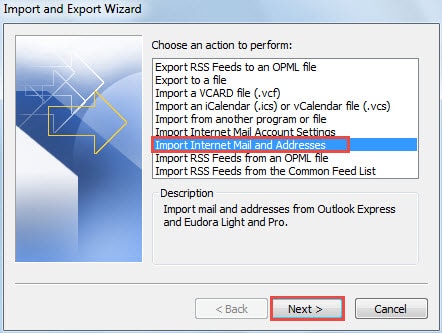
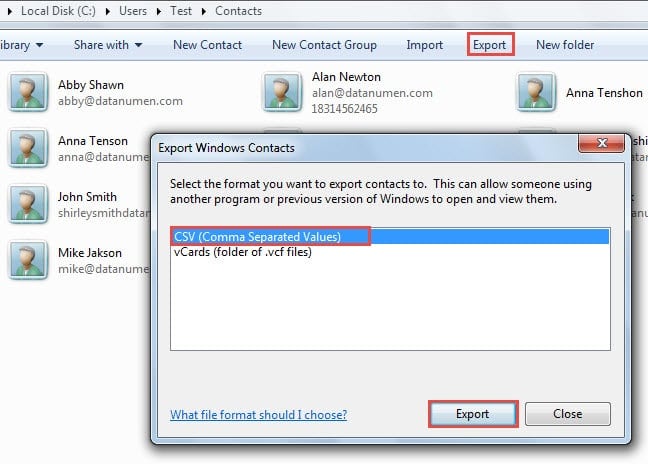
Para obtener pasos más detallados, puede consultar otro artículo de nuestro blog "Cómo importar contactos de Windows a Outlook.
Recuperar datos de Outlook después de bloqueos imprevistos
Aunque Outlook tiene múltiples funciones, todavía no puede estar libre de errores y fallas. Por lo tanto, debemos estar preparados para daños inesperados en Outlook. Por ejemplo, deberíamos hacer una copia de seguridad periódica. Además, conseguir un potente Reparación de PST herramienta es una cuestión de necesidad, como DataNumen Outlook Repair.
Introducción del autor:
Shirley Zhang es experta en recuperación de datos en DataNumen, Inc., que es el líder mundial en tecnologías de recuperación de datos, incluyendo recuperación de sql y productos de software de reparación de Outlook. Para más información visite www.datanumen.com