
En ocasiones, es posible que necesites combinar varias tareas en una sola. En la nueva tarea, el cuerpo contiene el contenido de todas las tareas originales, y la fecha de inicio es la más antigua entre todas las fechas de las tareas, y así sucesivamente. Este artículo te enseñará dos maneras de hacerlo.
Cuando se trabaja con varias tareas de Outlook relacionadas entre sí, es posible que desee combinarlas directamente en una sola. La nueva tarea combinada debe incluir el contenido de todas las tareas originales y usar la fecha más antigua como fecha de inicio y la más reciente como fecha de vencimiento, y así sucesivamente. A continuación, le mostraremos dos maneras de lograrlo rápidamente.
Método 1: fusionar varias tareas manualmente
- En primer lugar, cree una nueva tarea.
- Luego, en la nueva tarea, vaya a la pestaña "Insertar" y haga clic en el botón "Elementos de Outlook".
- A continuación, en la ventana emergente, seleccione las tareas que desea combinar.
- Y luego seleccione la opción "Sólo texto" en el cuadro "Insertar como".
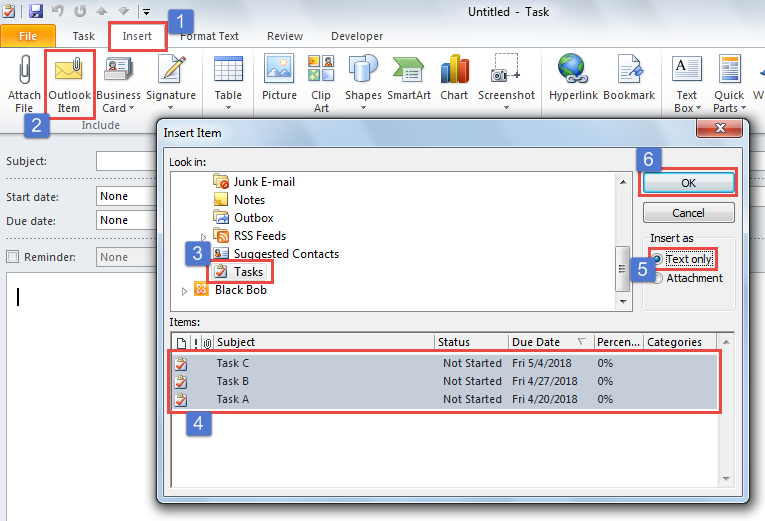
- Después de eso, haga clic en el botón "Aceptar".
- Posteriormente, la información de las tareas se insertará en el cuerpo de la nueva tarea.
- Ahora, debe buscar manualmente la fecha más antigua y la última entre todas las fechas del cuerpo.
- A continuación, cambie la fecha de inicio y la fecha de vencimiento de la tarea actual.

- Finalmente, guarde esta tarea como de costumbre.
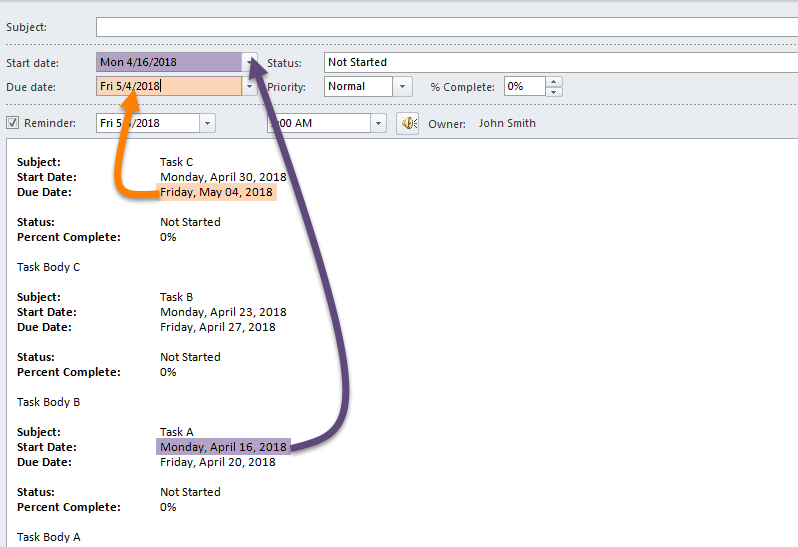
El método 1 resulta bastante engorroso al establecer la fecha de inicio y la fecha de vencimiento de la tarea combinada, ya que hay que buscar manualmente la fecha más temprana y la más tardía. Con el método 2, este problema se soluciona por completo.
Método 2: fusionar varias tareas a través de VBA
- Para empezar, inicie el editor VBA de Outlook según “Cómo ejecutar código VBA en su Outlook".
- Luego, agregue una referencia a “Biblioteca de objetos de MS Excel” leyendo “Cómo agregar una referencia a una biblioteca de objetos en VBA".
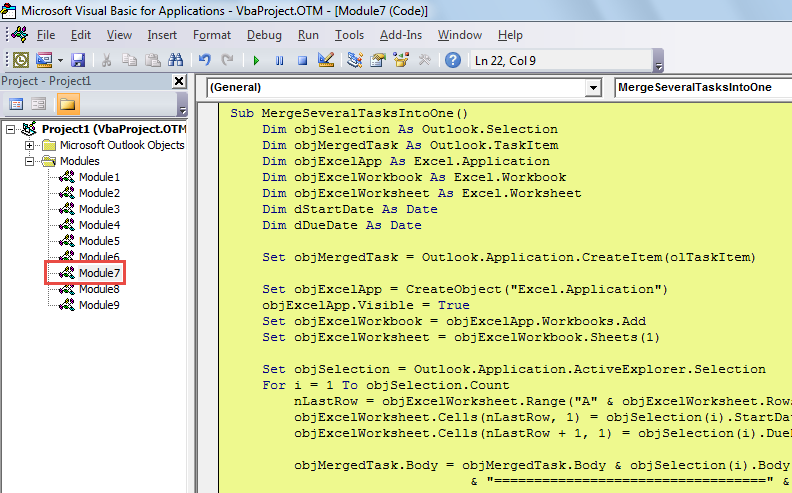
- Luego, copie el siguiente código en un módulo.
Sub MergeMultipleTasksIntoOne()
    Dim objSelection As Outlook.Selection
    Dim objMergedTask As Outlook.TaskItem
    Dim objExcelApp As Excel.Application
    Dim objExcelWorkbook As Excel.Workbook
    Dim objExcelWorksheet As Excel.Worksheet
    Dim dStartDate As Date
    Dim dDueDate As Date

    Set objMergedTask = Outlook.Application.CreateItem(olTaskItem)

    Set objExcelApp = CreateObject("Excel.Application")
    objExcelApp.Visible = True
    Set objExcelWorkbook = objExcelApp.Workbooks.Add
    Set objExcelWorksheet = objExcelWorkbook.Sheets(1)

    Set objSelection = Outlook.Application.ActiveExplorer.Selection
    For i = 1 To objSelection.Count
        nLastRow = objExcelWorksheet.Range("A" & objExcelWorksheet.Rows.Count).End(xlUp).Row
        objExcelWorksheet.Cells(nLastRow, 1) = objSelection(i).StartDate
        objExcelWorksheet.Cells(nLastRow + 1, 1) = objSelection(i).DueDate

        objMergedTask.Body = objMergedTask.Body & objSelection(i).Body & vbCrLf & vbCrLf & "==================================" & vbCrLf & vbCrLf

        objMergedTask.Attachments.Add objSelection(i)
    Next

    'Get the Min and Max Date via Excel Function
    dStartDate = objExcelApp.WorksheetFunction.Min(Columns("A"))
    dDueDate = objExcelApp.WorksheetFunction.Max(Columns("A"))

    objMergedTask.StartDate = CDate(dStartDate)
    objMergedTask.DueDate = CDate(dDueDate)
    objMergedTask.Display

    objExcelWorkbook.Close False
    objExcelApp.Quit
End Sub
- A continuación, agregue esta macro a la barra de herramientas de acceso rápido o cinta.
- Finalmente, puedes intentarlo.
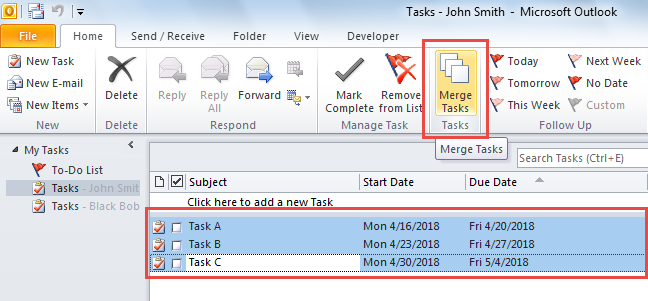
- En primer lugar, seleccione las tareas que se fusionarán.
- Luego, haga clic en el botón de macro.

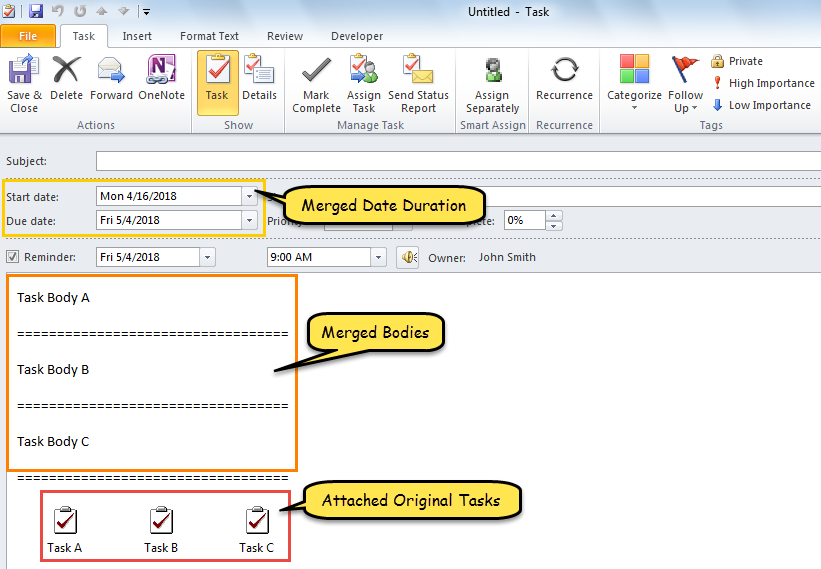
- Inmediatamente, se mostrará una nueva tarea, que tendrá el cuerpo de todas las tareas originales y utilizará la fecha más antigua como fecha de inicio y la fecha más reciente como fecha de vencimiento, como se muestra en la siguiente captura de pantalla.

Insista en realizar copias de seguridad PST regulares
Si no desea perder sus valiosos datos de Outlook, se recomienda realizar copias de seguridad periódicas de sus archivos PST de Outlook. Solo de esta manera, cuando sufre de corrupción PST, puede deshacerse de los Reparación de PST, que solo se puede lograr a través de una herramienta robusta, como DataNumen Outlook Repair.
Introducción del autor:
Shirley Zhang es experta en recuperación de datos en DataNumen, Inc., que es el líder mundial en tecnologías de recuperación de datos, incluyendo reparar sql y productos de software de reparación de Outlook. Para más información visite www.datanumen.com