
Si desea obtener el número de las citas que están vinculadas a un contacto específico, puede utilizar cualquiera de los 2 medios presentados en este artículo.
Outlook permite a los usuarios vincular citas a contactos. Si ha vinculado muchas citas a un contacto específico y luego desea contarlas, no debe gustarle contarlas una por una. Por lo tanto, a continuación, le presentaremos 2 formas. Puedes elegir éter a tu gusto.
Método 1: contar en "actividades" de contacto
- Al principio, haga doble clic en el contacto específico para abrirlo en su propia ventana.
- Luego, haga clic en "Actividades" en el grupo "Mostrar".
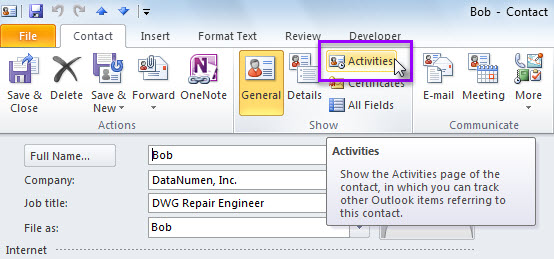
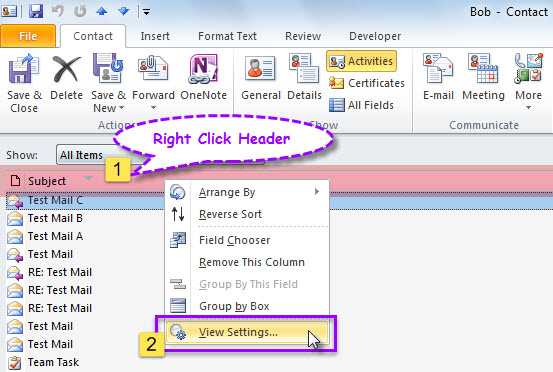
- A continuación, en la nueva página, mueva el cursor al encabezado de la lista de actividades.
- Posteriormente, haga clic con el botón derecho y seleccione "Ver configuración" en el menú contextual.
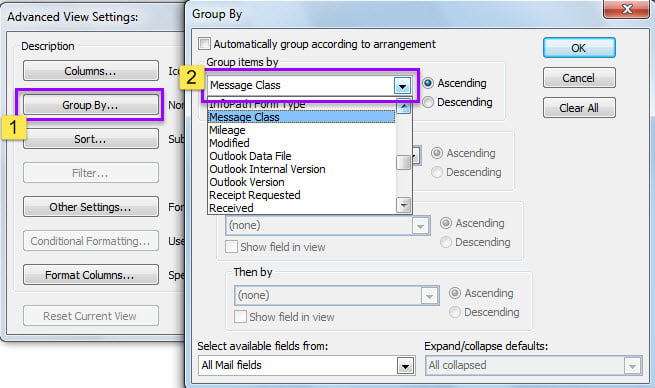
- Luego, en el cuadro de diálogo emergente, haga clic en el botón "Agrupar por".
- Más tarde, en otro cuadro de diálogo, seleccione "Clase de mensaje" en la lista desplegable "Agrupar elementos por".

- Por último, haga clic en una serie de "Aceptar" para aplicar la configuración de vista.
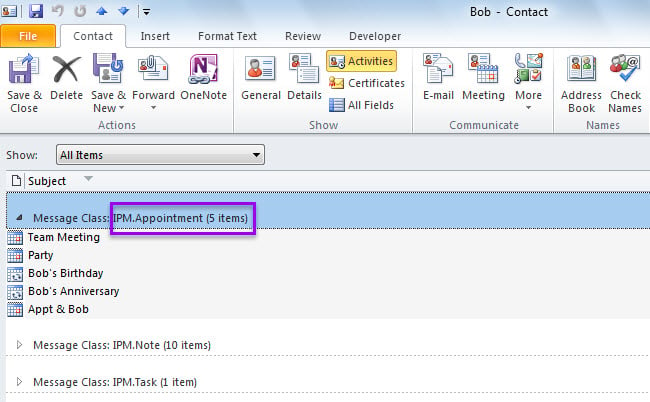
- Cuando regrese a la lista, puede ver un grupo llamado "IPM.Appointment" con un recuento total de todas las citas vinculadas a la macro actual, como se muestra en la siguiente captura de pantalla.

Método 2: cuente con Outlook VBA
- Para empezar, acceda al editor de Outlook VBA a través de "Alt + F11".
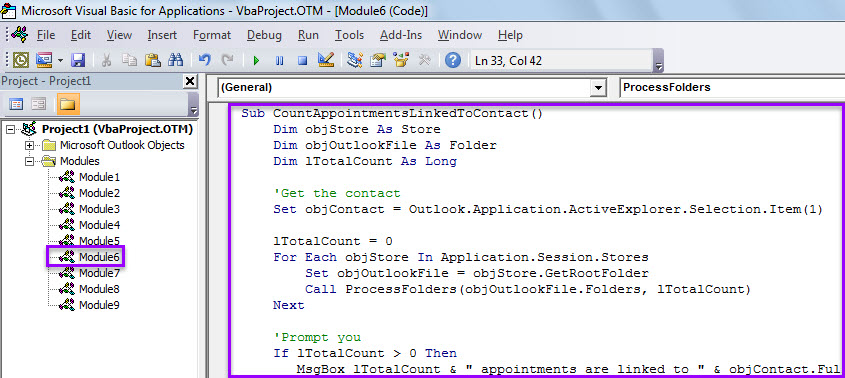
- Luego, copie el siguiente código VBA en un módulo.
Dim objContact As ContactItem

Sub CountAppointmentsLinkedToContact()
    Dim objStore As Store
    Dim objOutlookFile As Folder
    Dim lTotalCount As Long

    'Get the contact
    Set objContact = Outlook.Application.ActiveExplorer.Selection.Item(1)

    lTotalCount = 0
    For Each objStore In Application.Session.Stores
        Set objOutlookFile = objStore.GetRootFolder
        Call ProcessFolders(objOutlookFile.Folders, lTotalCount)
    Next

    'Prompt you
    If lTotalCount > 0 Then
       MsgBox lTotalCount & " appointments are linked to " & objContact.FullName & ".", vbInformation + vbOKOnly
    Else
       MsgBox "No appointment is linked to " & objContact.FullName & ".", vbExclamation + vbOKOnly
    End If
End Sub

Sub ProcessFolders(ByVal objFolders As Folders, lCount As Long)
    Dim objFolder As Folder
    Dim objItem As Object

    'Process all folders recursively
    For Each objFolder In objFolders
        For Each objItem In objFolder.Items
            If TypeOf objItem Is AppointmentItem Then
               If objItem.Links.Count > 0 Then
                  i = 0
                  Do Until i = objItem.Links.Count
                     i = i + 1
                     If objItem.Links(i).Name = objContact.FullName Then
                        lCount = lCount + 1
                        Exit Do
                     End If
                  Loop
               End If
            End If
        Next

        If objFolder.Folders.Count > 0 Then
           Call ProcessFolders(objFolder.Folders, lCount)
        End If
    Next
End Sub
- Más tarde, agregue esta macro a la barra de herramientas de acceso rápido (QAT) siguiendo los pasos en "Cómo ejecutar código VBA en su Outlook".
- Finalmente, puedes probarlo.
- En primer lugar, seleccione un contacto.
- Luego, presione el botón macro en QAT.
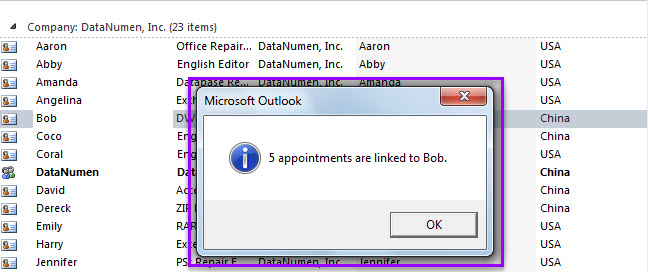
- Cuando finalice la macro, recibirá un mensaje sobre el recuento de citas vinculadas al contacto seleccionado, como la imagen a continuación.

Al encontrarse con problemas frecuentes de Outlook
Suponiendo que siempre se encuentre con una variedad de problemas en su Outlook, debe aumentar su vigilancia. Es muy probable que su archivo PST de Outlook tienda a estar dañado. En este punto, haría una copia de seguridad actualizada de su archivo de datos de Outlook a la vez. Además, si es posible, se recomienda hacerse con un potente Reparación de PST herramienta, como DataNumen Outlook Repair.
Introducción del autor:
Shirley Zhang es experta en recuperación de datos en DataNumen, Inc., que es el líder mundial en tecnologías de recuperación de datos, incluyendo recuperar sql y productos de software de reparación de Outlook. Para más información visite www.datanumen.com