
Si desea averiguar cuántos contactos en cada categoría, puede utilizar los 2 métodos presentados en este artículo. Uno usa la búsqueda instantánea y el otro usa VBA.
Al igual que con el uso de categorías de color para administrar sus correos electrónicos de Outlook, también puede clasificar sus contactos a través de categorías. Si ha categorizado por color sus contactos y ahora desea obtener el recuento total de contactos en cada categoría diferente, puede usar los siguientes 2 medios para lograrlo.
Método 1: utilizar la búsqueda instantánea
- En primer lugar, inicie Outlook.
- Luego abre tu carpeta de contactos.
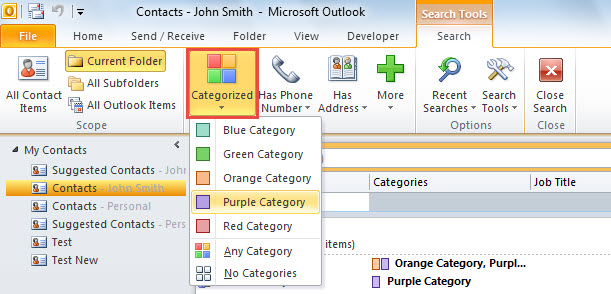
- A continuación, haga clic en el cuadro de búsqueda para activar la cinta "Herramientas de búsqueda".
- Posteriormente, haga clic en el botón "Categorizado".
- De su lista desplegable, puede seleccionar una o más categorías de color. Aquí tomaremos la “Categoría púrpura” como ejemplo.

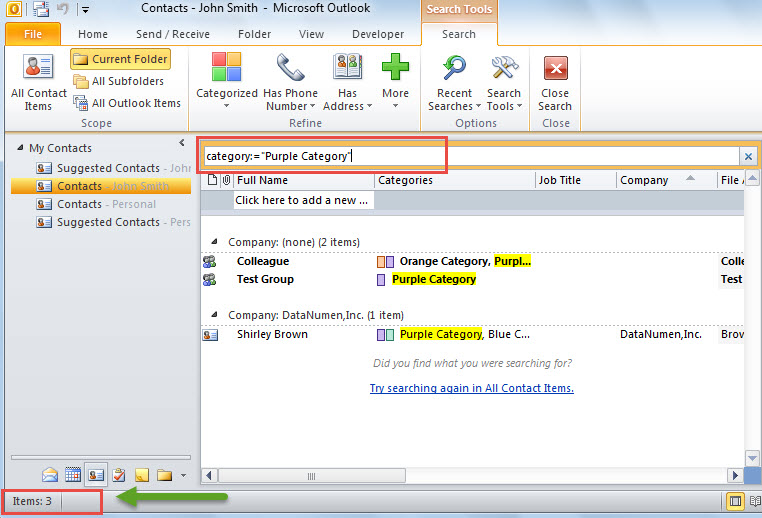
- Después de seleccionar la categoría específica, verá que se completa un criterio de búsqueda relacionado en el cuadro de búsqueda.
- Ahora, en la parte inferior izquierda de la barra de estado, puede verificar el recuento total de los contactos en la categoría seleccionada, como la siguiente imagen:

De esta manera, debe contar los contactos en cada categoría uno por uno. Será bastante engorroso. Por lo tanto, si desea obtener el recuento total de contactos en cada categoría de color de una sola vez, puede recurrir al siguiente truco.
Método 2: use Outlook VBA
- Desde el principio, presione los atajos de teclas "Alt + F11" en Outlook.
- Luego, tendrá acceso a la ventana del editor de Outlook VBA.
- A continuación, debe abrir un módulo nuevo o un módulo que no esté en uso.
- Posteriormente, copie y pegue los siguientes códigos VBA en dicho módulo.
Sub CountContactsinEachCategory()
    Dim objDictionary As Object
    Dim objContactsFolder As Outlook.Folder
    Dim objContacts As Outlook.Items
    Dim objContact As Object
    Dim strCategory As String
    Dim strPrompt As String
    Dim nMessage As Integer

    Set objDictionary = CreateObject("Scripting.Dictionary")
    Set objContactsFolder = Outlook.Application.Session.GetDefaultFolder(olFolderContacts)
    'You can count the contacts in selected Contact folder by....
    'Set objContactsFolder = Outlook.Application.ActiveExplorer.CurrentFolder
    Set objContacts = objContactsFolder.Items

    For Each objContact In objContacts
        strCategory = objContact.Categories
        objDictionary(strCategory) = CLng(objDictionary(strCategory)) + 1
    Next objContact

    For Each Key In objDictionary.Keys
        strPrompt = strPrompt & Key & ": " & objDictionary(Key) & vbCrLf
    Next

    nMessage = MsgBox(strPrompt, vbInformation, "Count Contacts by Color Category")
End Sub
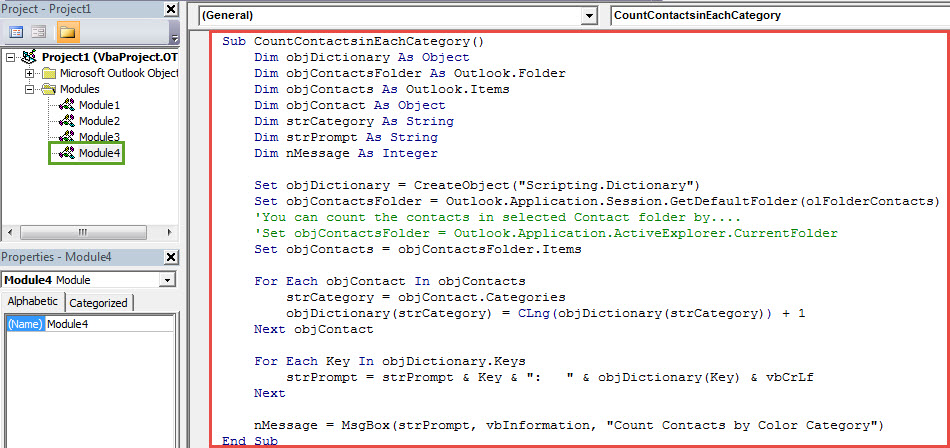
- Después de eso, asegúrese de que su Outlook permita macros.
- Más tarde, puede hacer clic en el icono "Ejecutar" en la barra de herramientas.
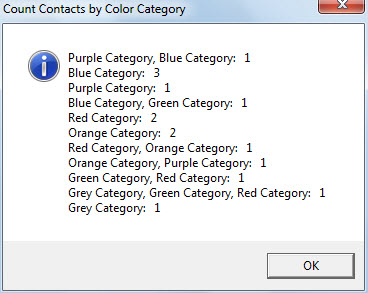
- Finalmente, recibirá un mensaje que muestra la cantidad de contactos en cada categoría de color, como la imagen a continuación:

Rescata tus datos de Outlook
Cuando encuentre un caso en el que pueda acceder a su archivo PST de forma normal, es muy probable que el archivo esté dañado. En este punto, para recuperar el PST corrupto datos, no tiene más remedio que recurrir a una herramienta de reparación lo suficientemente potente, como DataNumen Outlook Repair.
Introducción del autor:
Shirley Zhang es experta en recuperación de datos en DataNumen, Inc., que es el líder mundial en tecnologías de recuperación de datos, incluyendo arreglar mdf y productos de software de reparación de Outlook. Para más información visite www.datanumen.com