
En la publicación de hoy, nos complace compartir con ustedes dos métodos eficaces para excluir el texto de las tablas de las estadísticas de recuento de palabras.
Las tablas se utilizan generalmente para almacenar datos. Y las tablas son nuestro mejor amigo para ilustrar puntos mientras trabajamos en un documento. Entonces puede resultar un poco incómodo cuando se trata de contar palabras. En algún momento, solo necesitamos obtener la cantidad de palabras de los textos principales en lugar de todos los datos de las tablas. Sin embargo, todos saben que Word cuenta todas las palabras de su documento de forma predeterminada. Por eso hemos ideado medios eficientes. Sigue leyendo para saber más.
Método 1: seleccione tablas manualmente y haga las matemáticas por su cuenta
Si se trata de un documento corto con solo una o dos tablas, no es ningún problema seleccionar las tablas una por una manteniendo presionada la tecla "Ctrl". En este enfoque, el número total en las tablas seleccionadas será visible en la barra de estado, como a continuación: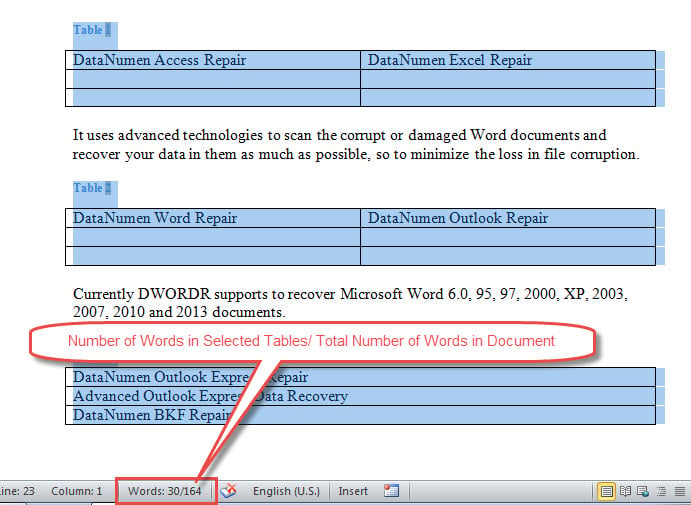
Como ves, hay 2 números. El primero se refiere al número de palabras en las tablas seleccionadas, mientras que el segundo es el número total de palabras en su documento. Simplemente use el segundo número menos el primero para obtener el resultado.
Método 2: ejecutar códigos VBA
Como se mencionó anteriormente, el método 1 será tedioso si tiene una gran cantidad de tablas en el documento. Seleccionarlos manualmente definitivamente no es la forma ideal. En su lugar, le recomendamos una macro que contará todas las palabras, pero las excluirá en tablas y subtítulos.
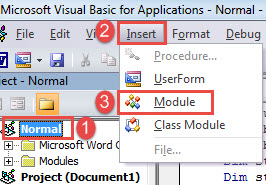
- En primer lugar, pulse “Alt + F11” para abrir el editor de VBA en Word.
- Luego, haga clic en "Normal".
- A continuación, haga clic en la pestaña "Insertar".
- Y elija "Módulo" en el menú desplegable de la pestaña "Insertar".

- Haga doble clic en el nuevo módulo para abrir el área de codificación en el lado derecho.
- Ahora pega la siguiente macro allí:
Sub ExcludeTableAndCaptionWordsFromWordCount()
  Dim objTable As Table
  Dim objParagraph As Paragraph
  Dim objDoc As Document
  Dim nTableWords As Integer, nDocWords As Integer, nWordCount As Integer, nCaptionWords As Integer

  Set objDoc = ActiveDocument
  nTableWords = 0
  nCaptionWords = 0
  nDocWords = ActiveDocument.ComputeStatistics(wdStatisticWords)

  With objDoc
    For Each objTable In .Tables
      nTableWords = nTableWords + objTable.Range.ComputeStatistics(wdStatisticWords)
    Next objTable
  End With

  With objDoc
    For Each objParagraph In .Paragraphs
      If objParagraph.Range.Style = "Caption" Then
        nCaptionWords = nCaptionWords + objParagraph.Range.ComputeStatistics(wdStatisticWords)
      End If
    Next objParagraph
  End With

  nWordCount = nDocWords - nTableWords - nCaptionWords

  MsgBox ("There are " & nWordCount & " main text words in this document." & vbCr & "The following items are excluded from word count: " & vbCr & "Total words in tables: " & nTableWords & vbCr & "Total caption words: " & nCaptionWords)
End Sub
- Finalmente, haga clic en "Ejecutar".

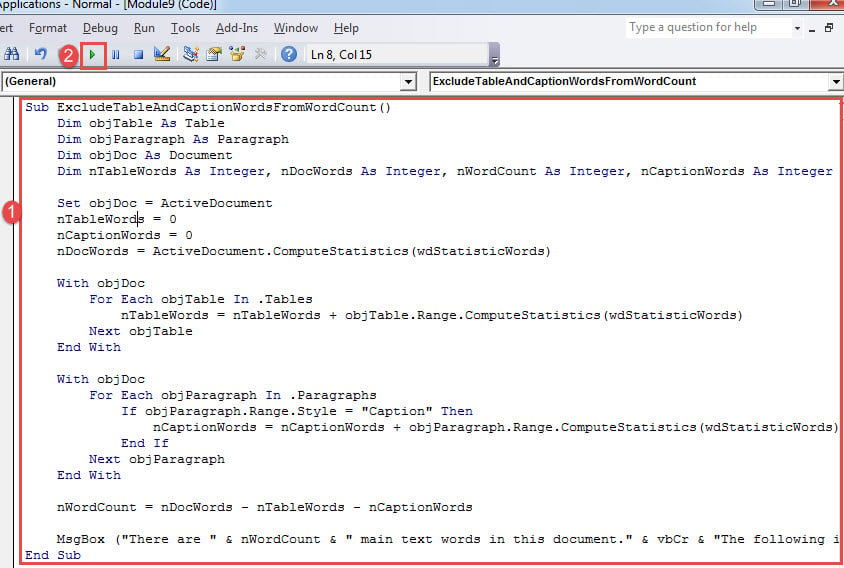
Al ejecutar la macro, aparecerá un cuadro de mensaje que muestra el resultado del recuento.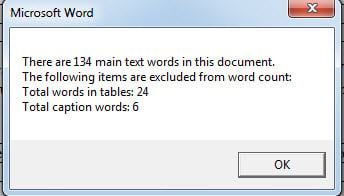
Hacer frente a los daños de palabras
Dependemos tanto de software como Word para procesar el trabajo a diario. Como resultado, no podíamos dejar de pensar en la abrumadora consecuencia de tener un Corrupción de palabras. Puede sentirse desesperado a menos que tenga una herramienta de reparación de documentos suficiente.
Introducción del autor:
Vera Chen es experta en recuperación de datos en DataNumen, Inc., que es el líder mundial en tecnologías de recuperación de datos, incluyendo xls arreglar y pdf reparar productos de software. Para más información visite www.datanumen.com